本文档旨在指导企业IT管理员和技术负责人配置IRIS Cloud平台节点间的安全互联功能,通过多层加密机制保护企业数据传输安全。阅读本文后,您将能够:
理解IRIS Cloud的节点间互联
掌握隧道链路的配置方法
实现VPN加密传输通道
配置IPsec加密协议保护网关间通信
验证加密设置的有效性
适用对象:企业IT管理员、网络安全工程师、技术负责人
预计完成时间:45-60分钟
前提条件
在开始配置安全加密设置之前,请确保满足以下条件:
账户与权限要求
已注册IRIS Cloud账户并完成企业认证
拥有组织管理员权限
已登录控制台: https://controller.iris-cloud.cn
网络环境要求
至少部署2个网关节点(用于配置加密隧道)
网关状态为"在线"
已创建并启用虚拟网络
防火墙已开放必要端口:
UDP 4500: 隧道加密端口
UDP 8472: VxLAN隧道端口
TCP 3200: VPN拨号端口(可自定义)
TCP 10000: API端口
TCP 10002: 链路TCP
TCP 9100:监控
硬件配置
网关服务器配置(推荐):
CPU: 4核以上
内存: 8GB以上
磁盘: 50GB以上
操作系统: Ubuntu 22.04
基础知识准备
了解VPN基本原理
熟悉加密协议
掌握基础的网络配置知识
配置步骤
第一步: 配置VPN加密传输(15分钟)
VPN加密是保护远程用户接入的第一道防线,所有客户端与网关间的数据传输都经过加密处理。
1.1 启用虚拟网络VPN功能
1.登录控制台,进入**"虚拟网络"**页面
2.选择目标网络,点击网络名称进入详情页
3.点击**"修改网络"**按钮
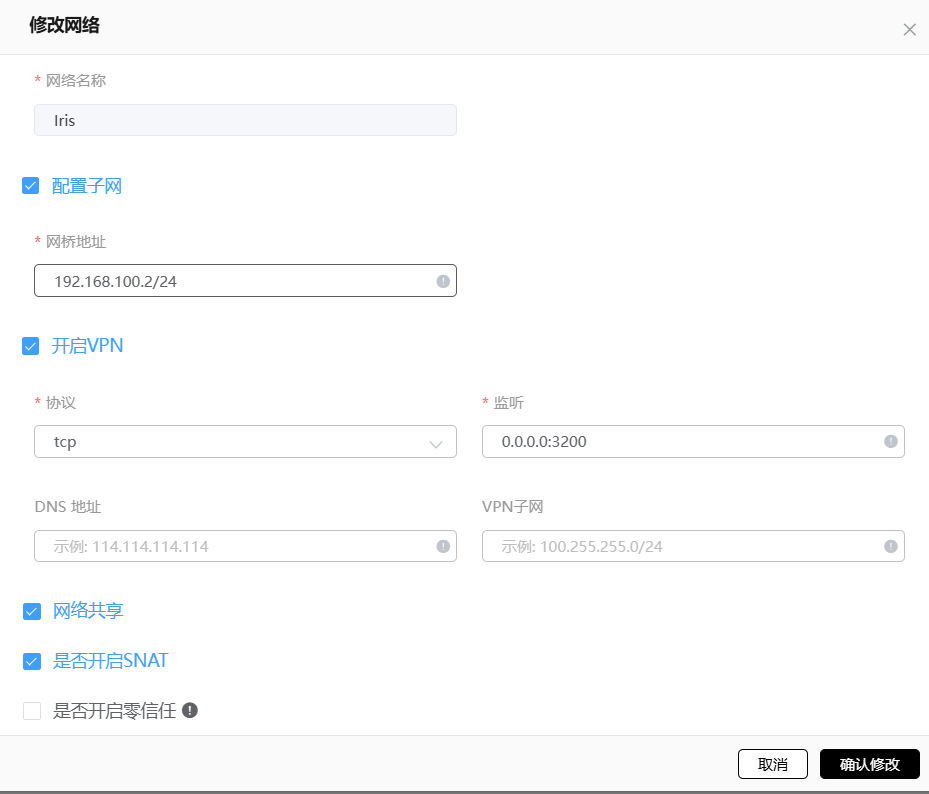
1.2 配置VPN加密参数
在VPN配置区域填写以下信息:
配置项 | 说明 | 推荐值 | 安全等级 |
VPN协议 | 选择加密协议 | TCP/UDP | 高 |
监听地址 | VPN服务端口 | 0.0.0.0:3200 | - |
VPN地址池 | 分配给客户端的IP段 | 100.255.3.0/24 | - |
DNS服务器 | 推送给客户端的DNS | 8.8.8.8 或 114.114.114.114 | - |
安全提示:
TCP协议提供更稳定的加密通道
UDP协议提供更快的传输速度
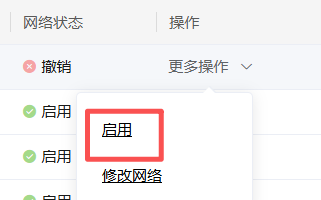
1.3 启用网络
配置完成后:
1.【❷ 点击"确认修改"】
2.【❸ 点击"启用"】
第二步: 配置加密隧道保护网关间通信(30分钟)
隧道通过加密算法对网关间传输的数据进行加密,防止中间人攻击。
2.1 理解加密隧道的作用
核心价值:
数据机密性保护: 所有数据以密文形式传输,即使被拦截也无法解读
替代昂贵专线: 在互联网上构建安全的企业网络
支持跨地域互联: 总部与分支机构间的安全数据通道
防止流量监听: 加密互联网流量,防止ISP或黑客监控
2.2 选择加密协议
IRIS Cloud支持三种链路协议:
协议类型 | 加密强度 | 适用场景 | 配置复杂度 |
VxLAN | 中 | 标准网络互联 | 中等 |
GRE | 低 | 跨区域组网 | 中等 |
TCP | 高 | 无公网IP场景 | 低 |
推荐选择:VxLAN协议(性能与安全的最佳平衡)
关键规则:
VxLAN/GRE协议需要两个网关都建立相同分段号的链路才会生效
TCP链路通过拨入方式建立,可以实现被拨入端无公网IP
2.3 添加加密链路
1.进入**"网关节点"**页面
2.选择第一个网关,进入详情页
3.点击顶部导航栏的**"链路列表"**标签
4.【❹ 点击"添加链路"】
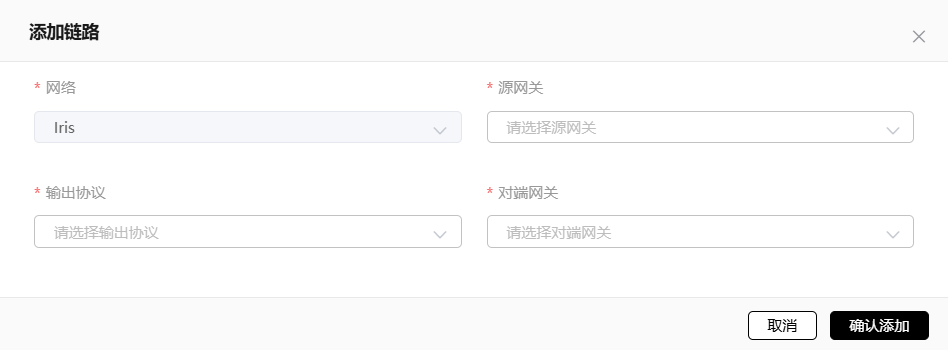
2.4 配置隧道参数
填写以下关键信息:
配置项 | 说明 | 示例值 | 注意事项 |
对端网关 | 选择要建立隧道的目标网关 | Gateway-02 | 必须是已在线的网关 |
源网关 | 本网关的标识符 | gateway1.company.local | 两端不能写错 |
协议类型 | 输出协议 | TCP、GRE、VxLAN | 推荐使用VxLAN |
对端网关 | 对端网关的标识符 | gateway2.company.local | 与对端配置保持一致 |
重要规则:
本地ID和对端ID不能填错或颠倒
两个网关上都必须配置对应的隧道信息
确保防火墙已开放协议端口
2.5 在对端网关配置对应隧道
1.进入第二个网关的详情页
2.同样进入**"链路列表"**标签
3.添加链路,填写镜像配置:
对端网关: Gateway-01(第一个网关)
源网关: gateway2.company.local
对端网关: gateway1.company.local
其他参数保持一致
2.6 启用加密隧道
在两个网关上分别:
1.【点击隧道右侧的"启用"按钮】
2.等待10-30秒,观察状态变化
3.确认双方状态都显示**"启用"**(绿色)
第三步: 验证加密设置(5分钟)
3.1 检查加密隧道状态
1.进入**"网关节点"** → 选择网关 → "链路列表"
2.确认状态显示: "已连接"(绿色)
3.【❼ 查看连接详情】
3.2 测试链路加密通信
在客户端执行连通性测试:
# Ping对端网络地址
ping 对端网络IP

# 测试加密通道延迟
ping -c 10 对端网络IP
预期结果:
延迟 < 50ms(国内同城)
丢包率 = 0%
数据完整传输
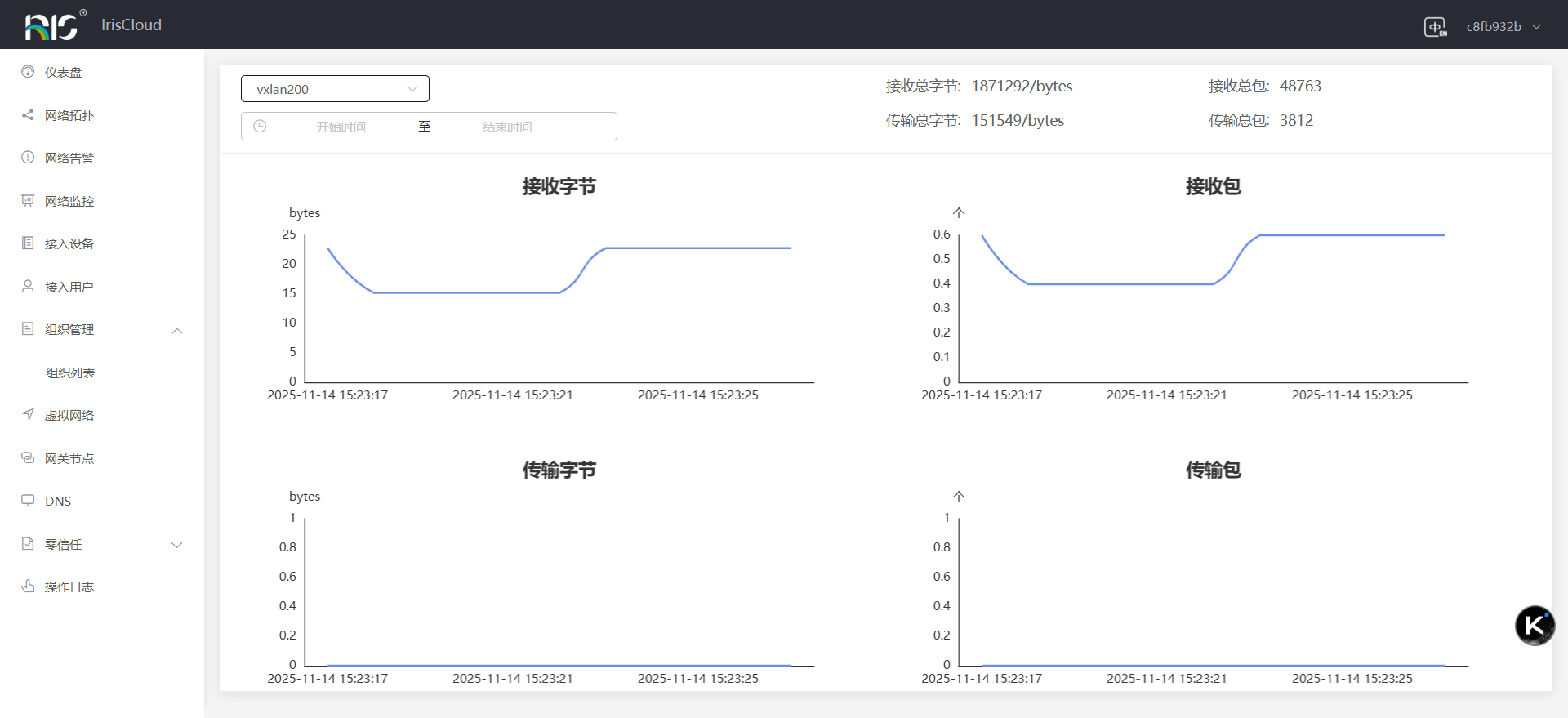
3.3 查看流量监控
1.进入**"网络监控"**页面
2.【选择网关和时间范围】
3.观察流量曲线:
接收字节数(rx_bytes)
传输字节数(tx_bytes)
包数量
预期结果
完成以上配置后,您将获得以下安全保障:
加密功能验证清单
链路加密:
VxLAN/GRE隧道加密启用
跨网关数据传输加密
网络拓扑显示加密链路(绿色)
核心价值实现
降低成本:无需购买昂贵专线,利用互联网构建加密网络
提升安全:多层加密防护,防止数据泄露和中间人攻击
合规保障:满足等保2.0、GDPR等数据安全合规要求
灵活部署:支持混合云、多云环境的统一加密管理
业务场景应用示例
场景1: 远程办公安全接入
员工通过VPN加密连接总部网络
加密保护敏感数据传输
防止公共WiFi环境下的数据窃听
场景2: 分支机构互联
北京总部与上海分公司通过IPsec隧道互联
替代MPLS专线,每年节省成本约60%
实现财务、ERP等核心系统的安全访问
场景3: 混合云安全组网
本地数据中心与云平台间建立加密链路
数据迁移过程全程加密传输
满足金融、医疗等行业合规要求
故障排查指南
常见问题1: 加密隧道无法建立连接
症状:隧道状态显示"连接中"或"断开"
排查步骤:
1.检查网关状态
确认两端网关都在线(绿色状态)
查看网关系统时间是否同步(时差>5分钟会导致认证失败)
2.验证防火墙规则
# 在网关服务器上检查端口开放情况
sudo netstat -tulpn | grep 4500
sudo ufw status | grep 4500
预期输出: UDP 4500端口处于LISTEN状态
3.核对配置参数
确认本地ID和对端ID没有填反
检查两端协议类型是否一致(都是IPsec)
验证对端网关地址是否正确
4.查看日志
# 在控制台查看加密隧道日志
日志路径: 网关详情 → 系统日志 → 筛选"ipsec"
解决方案:
重启网关服务: 进入网关详情 → 点击"重启"
删除重建隧道: 删除两端隧道配置后重新添加
检查云服务商安全组: 确保开放UDP 4500端口
常见问题2: VPN连接显示已连接但无法访问内网
症状:客户端VPN连接成功,但ping不通内网资源
排查步骤:
1.检查路由下发
在客户端查看路由表:
# Windows
route print

# Mac/Linux
netstat -rn
确认内网网段路由指向VPN虚拟网卡
2.验证防火墙策略
进入控制台 → "防火墙"→ "策略列表"
【❾ 检查是否有允许VPN用户访问内网的规则】
确认规则状态为"启用"
3.测试网关连通性
# 先测试VPN网关IP
ping <网关VPN地址>

# 再测试内网资源
ping <内网服务器IP>
解决方案:
添加防火墙规则:
源地址: VPN地址池(如100.255.3.0/24)
目标地址: 内网网段
动作: 允许
检查网关NAT设置: 确保启用了地址转换
常见问题3: 加密链路建立但流量不通
症状:链路状态正常,但无法跨网络通信
排查步骤:
1.验证分段号配置
确认两端VxLAN/GRE链路使用相同分段号
检查是否有重复的分段号(会导致冲突)
2.检查网络启用状态
进入虚拟网络列表
确认两端网络都是"运行中"状态
3.查看链路状态
【进入链路列表,查看连接状态】
预期: 显示"启用"且有流量统计
解决方案:
重启网络: 虚拟网络详情 → 停用 → 启用
重建链路: 删除两端链路后重新添加
检查路由配置: 确保网络间有正确的路由规则
最佳实践建议
安全配置建议
1.实施访问控制
按最小权限原则配置防火墙规则
不同业务系统使用不同虚拟网络隔离
2.启用日志审计
开启加密隧道连接日志
定期审查异常连接记录
配置日志转发到SIEM系统
文档版本:v1.0
最后更新:2025年1月
文档编号:IRIS-SEC-001
适用产品:IRIS Cloud 全系列版本
提示: 建议将本文档加入浏览器收藏夹,以便日后查阅参考。
免费使用
IRIS-Cloud 提供个人永久免费版(1节点3客户端)。完成企业认证后可免费扩容至3节点10客户端。如需更多节点或高级功能,可选择升级至专业版或企业版。
如果您在部署过程中遇到任何问题,欢迎随时联系我们的技术支持团队。您可以通过在线客服、邮件或电话获得帮助,我们承诺在工作时间内 30 分钟内响应。