一、目标
本文档旨在帮助IRIS Cloud用户快速掌握实时网络监控仪表板的使用方法,通过可视化界面实时监控网络健康状态。阅读本文后,您将能够:
理解网络监控仪表板的核心功能与作用
掌握查看网关设备状态和流量数据的方法
学会使用网络拓扑图快速定位网络问题
配置和查看网络告警信息
分析网络流量趋势并进行故障排查
适用对象:企业IT管理员、网络运维工程师、组织管理员
预计阅读时间:15分钟
二、前提条件
在开始使用网络监控仪表板之前,请确保满足以下条件:
2.1 账户权限要求
已拥有IRIS Cloud系统管理员或组织管理员账户
已成功登录控制台:https://controller.iris-cloud.cn
具有查看网络监控数据的权限
2.2 网络环境要求
至少已添加1个网关节点且状态为"在线"
已创建并启用至少1个虚拟网络
网关已配置链路或有终端接入(可选,用于流量监控)
2.3 浏览器要求
推荐使用Chrome、Edge、Firefox等现代浏览器
浏览器分辨率建议≥1366×768
三、详细操作步骤
步骤1:访问仪表盘主界面(1分钟)
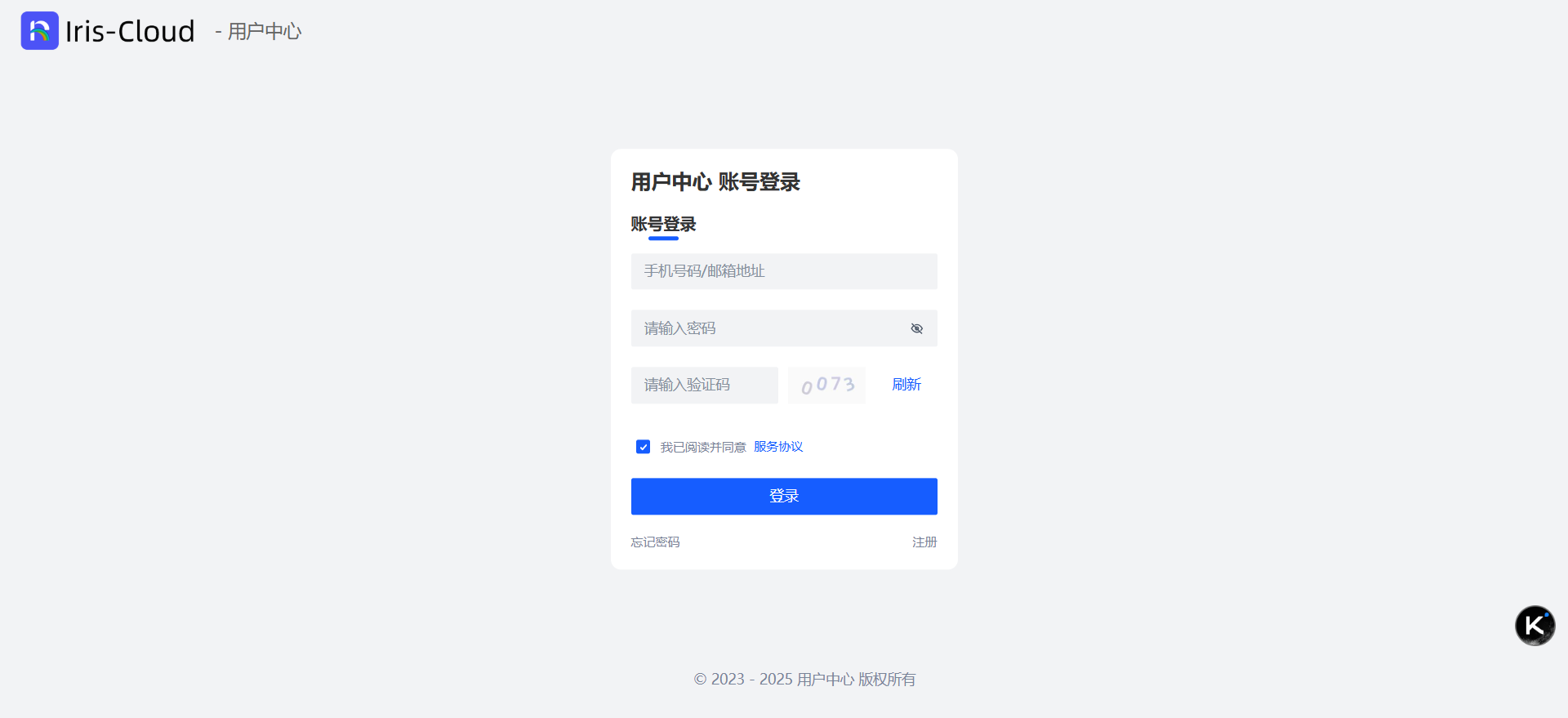
1.1 登录系统
1.打开浏览器,访问IRIS Cloud控制台登录页面
2.输入您的管理员账号和密码
3.完成验证码验证后点击"登录"
1.2 进入仪表盘
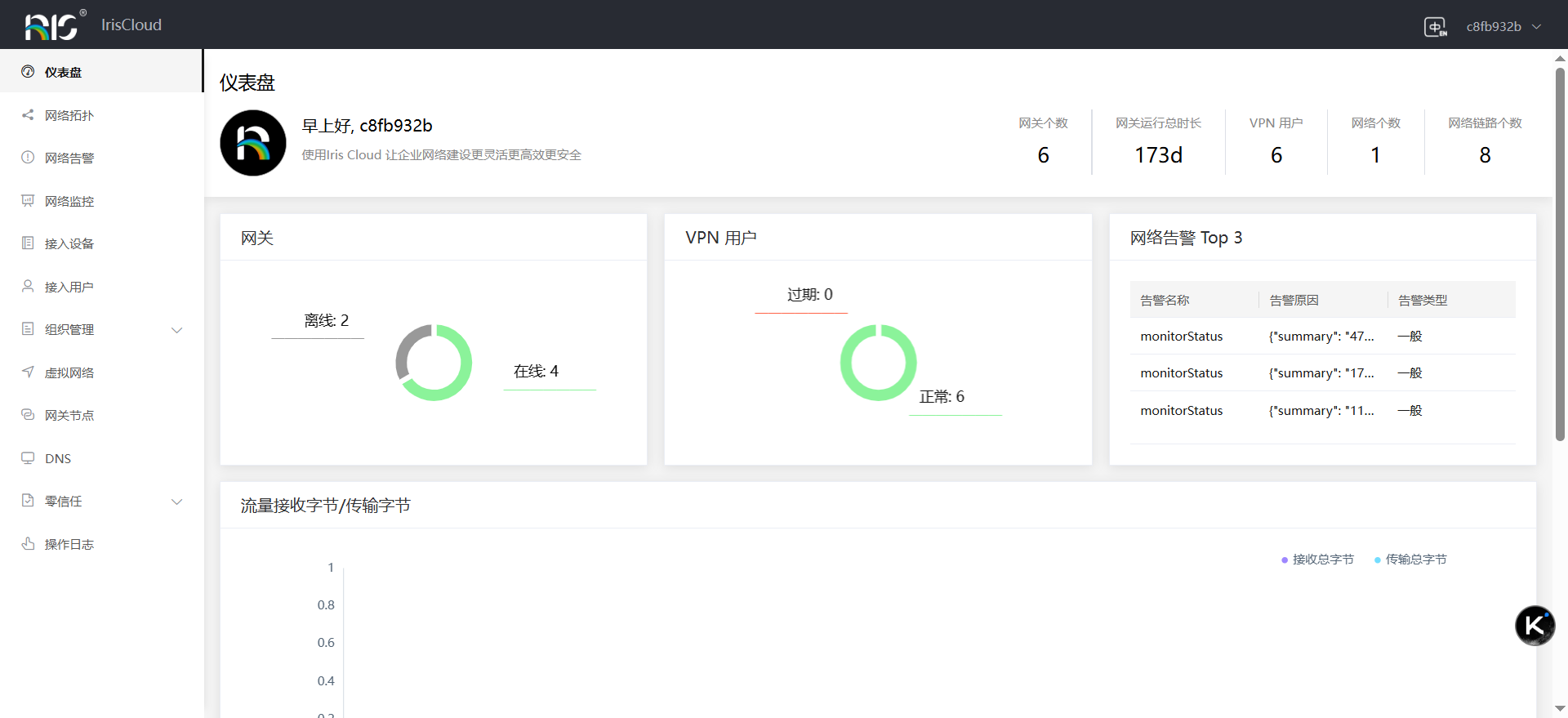
登录成功后,系统自动跳转至**"仪表盘"**页面(Dashboard),这是网络监控的核心入口。
步骤2:查看网络健康概览(3分钟)
2.1 网关设备状态监控
仪表盘顶部显示以下关键指标:
| 指标名称 | 说明 | 健康标准 |
| 网关设备总数 | 平台已添加的全部网关节点数量 | - |
| 在线设备数 | 当前正常运行的网关数量 | 应等于总数 |
| 离线设备数 | 无法连接的网关数量 | 应为0 |
| 监控告警数量 | 触发告警的设备数量 | 应为0 |
2.2 流量趋势图
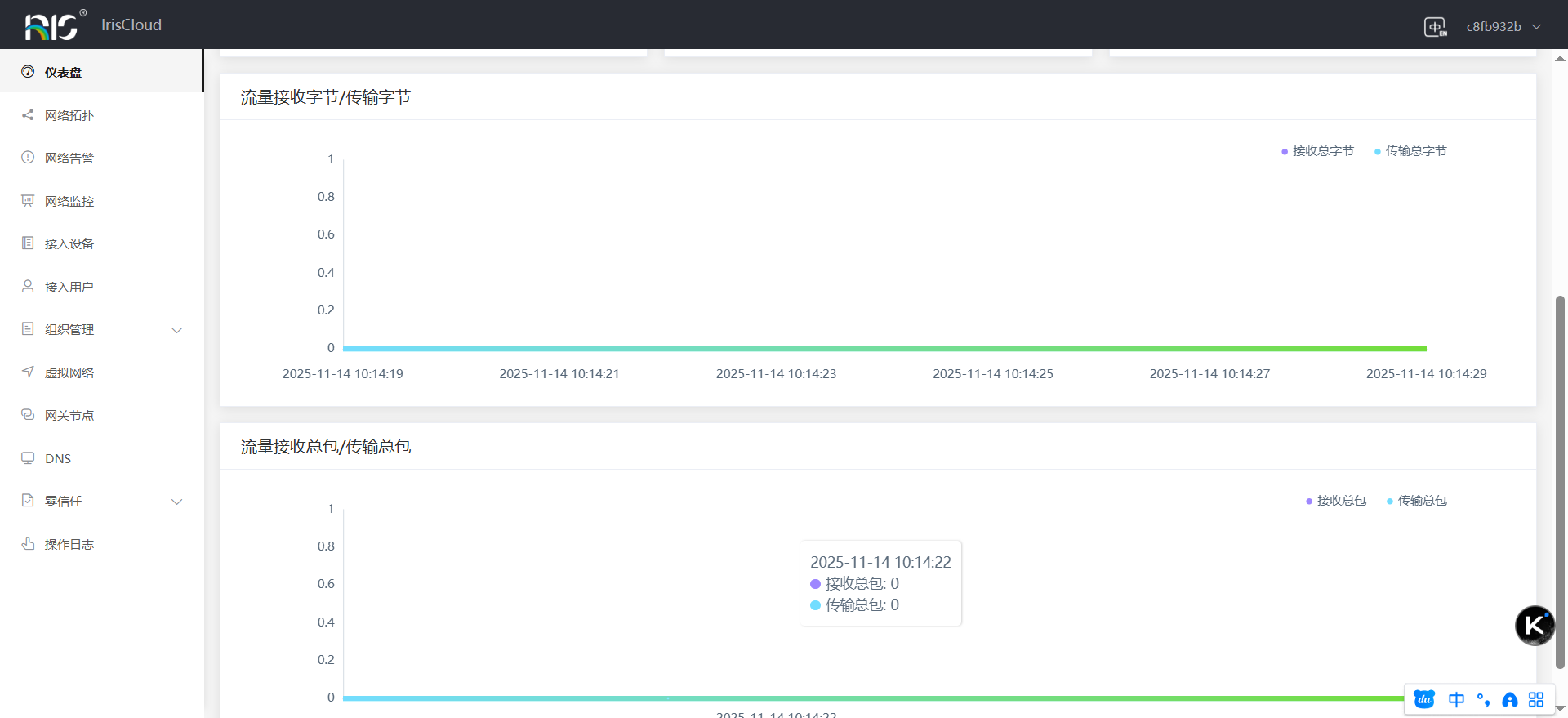
仪表盘中部显示**"流量趋势图"**,以时间轴形式呈现:
接收流量(RX):下行数据量
发送流量(TX):上行数据量
时间范围:默认显示最近24小时数据
如何读取流量图:
1.鼠标悬浮在曲线上查看具体时刻的流量值
2.观察波峰和波谷,识别流量高峰时段
3.对比异常时段的流量变化,辅助故障定位
步骤3:使用网络拓扑图可视化监控(5分钟)
3.1 进入网络拓扑页面
在左侧导航栏点击**"网络拓扑"**菜单进入拓扑可视化页面。
【截图位置⑤】:左侧导航栏,红框标注"网络拓扑"菜单项
3.2 理解拓扑图元素
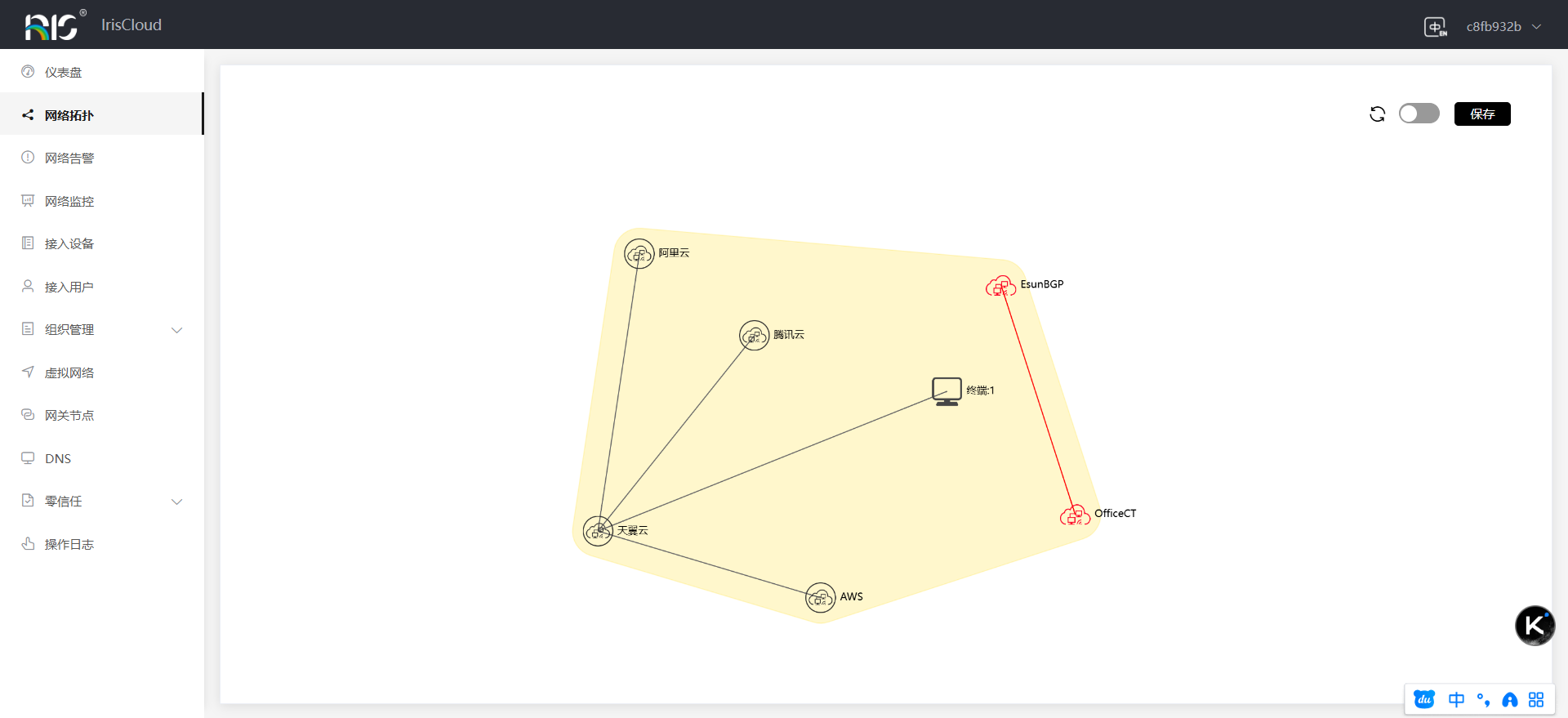
网络拓扑图以可视化方式展示网络架构:
图标类型 | 颜色含义 | 表示内容 |
| 矩形框 | 不同颜色外框 | 代表不同组织 |
| 圆形节点 | 绿色 | 网关在线 |
| 圆形节点 | 红色 | 网关离线 |
| 连接线 | 绿色实线 | 链路正常 |
| 连接线 | 红色虚线 | 链路异常/离线 |
| 终端图标 | - | 接入的客户端设备 |
3.3 拓扑图交互操作
筛选功能:
点击右上角**"组织名称"下拉框**,可选择查看特定组织的拓扑
默认显示所有组织,不同组织用不同颜色外框区分
查看详情:
鼠标悬浮在网关节点上:显示网关名称、IP地址、在线时长
鼠标悬浮在链路线上:显示链路类型、带宽、延迟
鼠标悬浮在接入终端上:显示用户名、IP地址、连接时间
3.4 快速故障定位
场景1:发现红色网关
1.红色节点表示网关离线
2.点击该网关,查看最后在线时间
3.前往"网关节点"页面查看详细日志
场景2:发现红色链路
4.红色链路表示网关间连接中断
5.检查两端网关状态
6.确认网络配置和防火墙规则
步骤4:查看实时网络监控数据(5分钟)
4.1 进入网络监控页面
在左侧导航栏点击**"网络监控"**菜单。
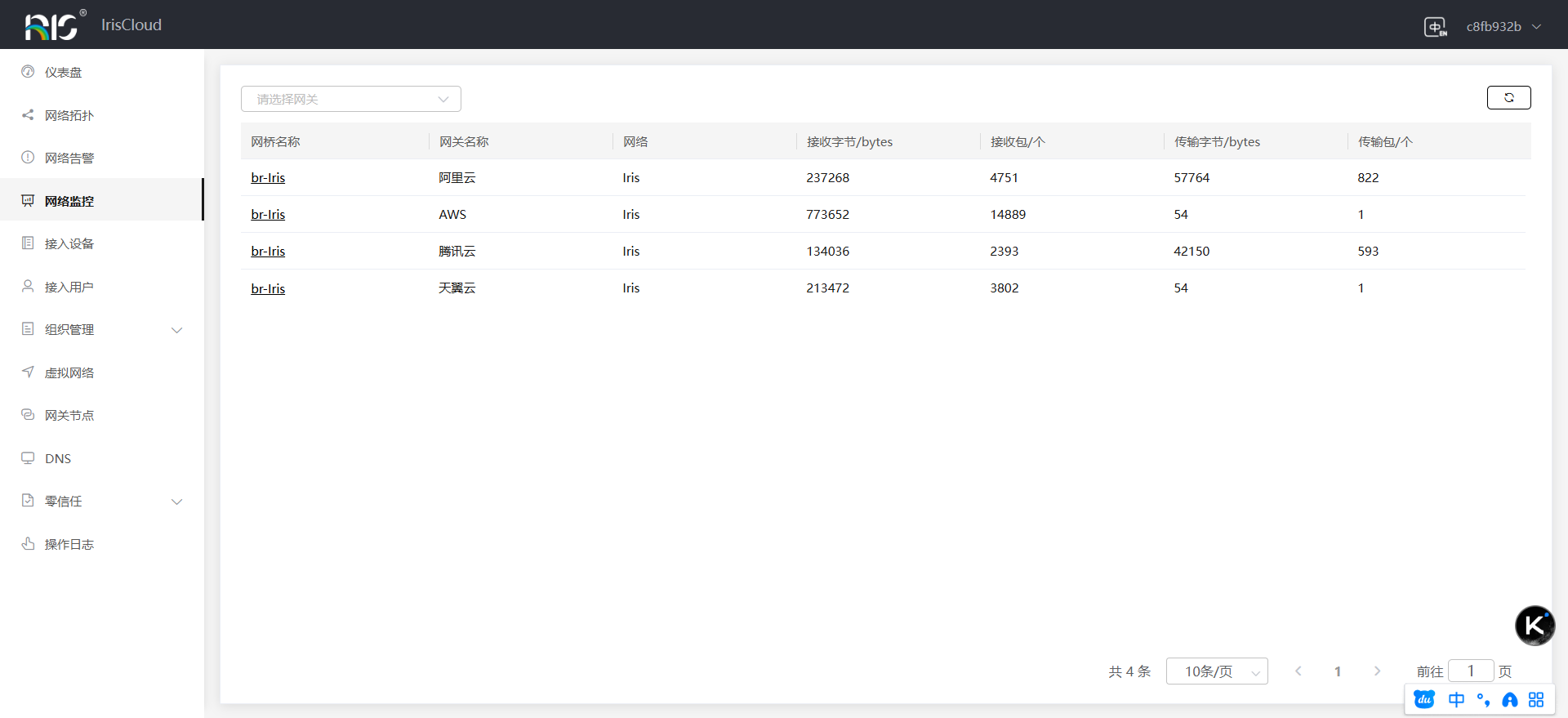
4.2 筛选监控目标
页面顶部提供筛选条件:
1.组织筛选:选择要监控的组织
2.网关筛选:选择具体网关设备
3.时间筛选:选择监控时间范围(最近1小时、6小时、24小时、7天)
4.网卡筛选:选择具体网络接口
4.3 查看流量数据
监控页面显示以下关键指标:
网桥流量数据:
点击网桥名称,展开子网卡列表
选择不同端口,查看各端口的流量
数据指标包括:
rx_bytes:接收字节数
tx_bytes:发送字节数
rx_packets:接收数据包数
tx_packets:发送数据包数
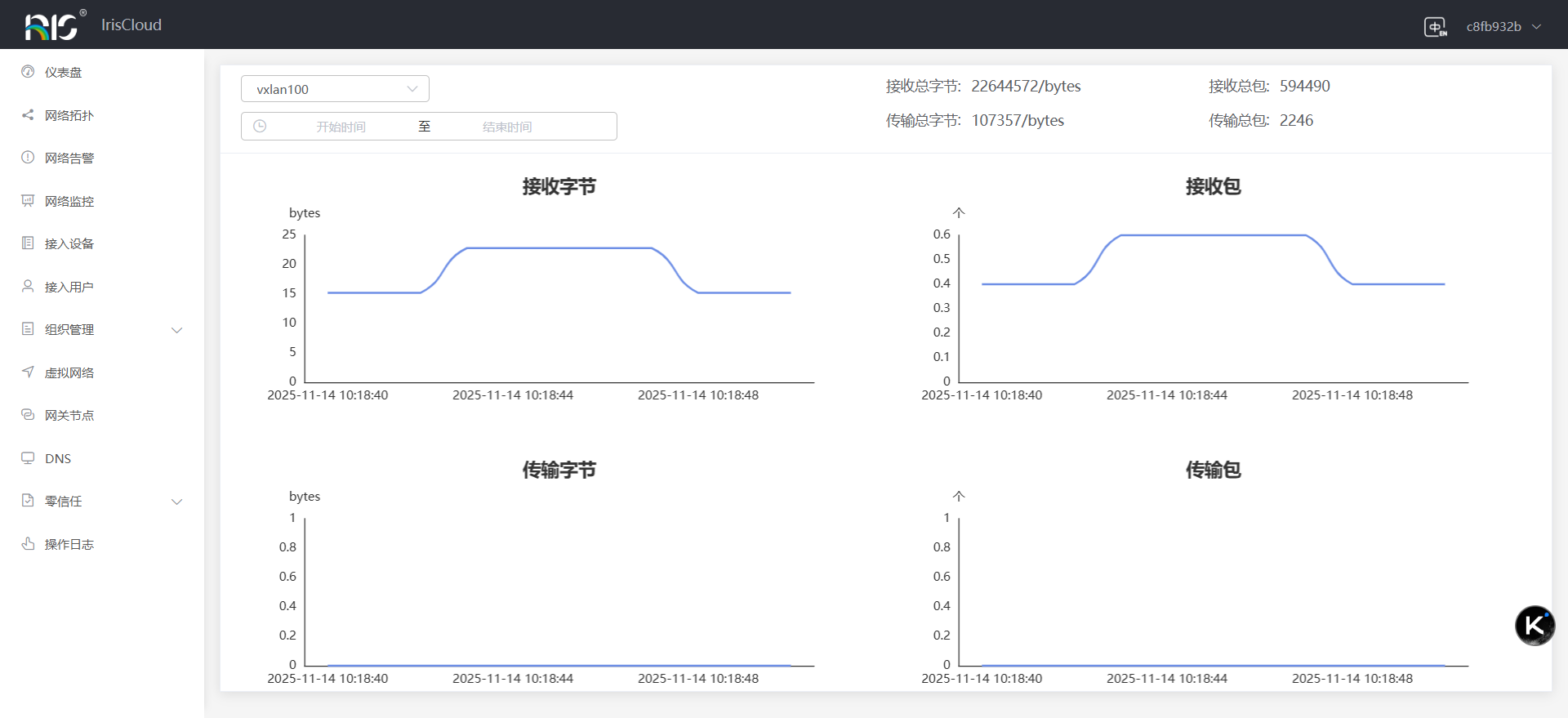
数据包统计:
点击网关名称,查看该网关的数据包统计
以折线图形式显示数据包变化趋势
支持按网卡和时间维度分析
4.4 监控配置管理
重置监控配置:
点击左上角**"重置监控配置"**按钮
可重新配置监控参数和数据采集频率
刷新监控数据:
点击**"刷新"**按钮,获取最新数据
监控数据默认每30秒自动刷新
步骤5:配置和查看网络告警(5分钟)
5.1 进入网络告警页面
在左侧导航栏点击**"网络告警"**菜单。
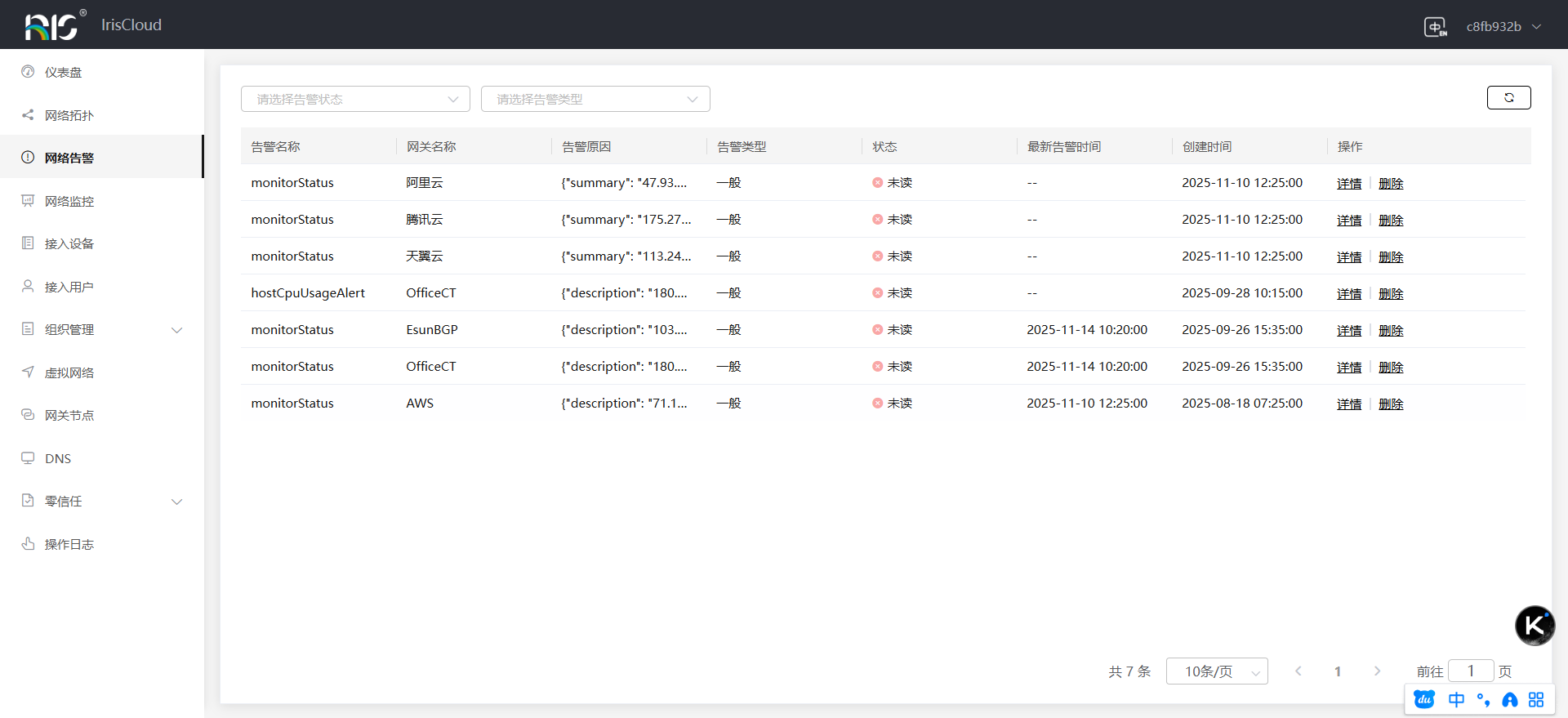
5.2 理解告警类型
IRIS Cloud支持以下告警类型:
告警名称 | 触发条件 | 严重程度 |
| nodeStatus | 网关离线 | 高 |
| monitorStatus | 网关监控异常 | 中 |
| certificateExpire | 证书即将过期 | 中 |
| cpuHigh | CPU使用率>80% | 低 |
5.3 告警筛选与处理
筛选告警:
按类型筛选:选择特定告警类型(如nodeStatus)
按状态筛选:选择"未处理""已处理""已忽略"
处理告警:
1.点击告警条目查看详细信息
2.根据告警类型采取相应措施:
网关离线:检查网关服务状态,重启服务
监控异常:重启监控容器:docker restart openlan_exporter_1
证书过期:前往"网关节点"页面替换证书
CPU过高:检查流量负载,考虑升级配置
3.处理完成后标记告警状态
步骤6:监控接入设备状态(3分钟)
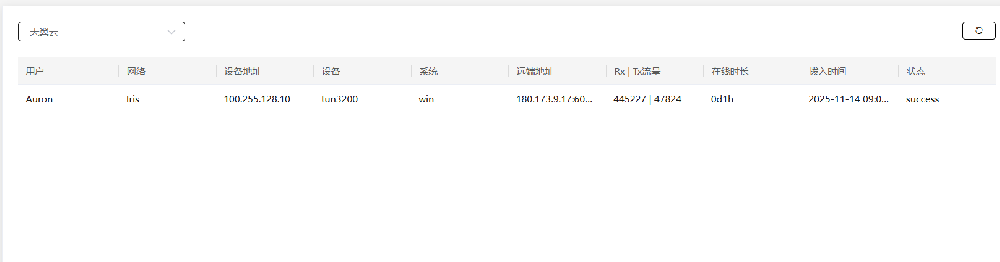
6.1 查看接入设备
在左侧导航栏点击**"接入设备"或"接入终端"**菜单。
显示信息:
用户名称
分配的IP地址
设备系统类型(Windows/Mac/Linux/Android/iOS)
接入时间
在线时长
上传/下载流量统计
6.2 筛选和排序
按组织筛选:查看特定组织下的接入设备
按网关筛选:查看特定网关的接入设备
排序功能:可按在线时长、拨入时间、状态等排序
四、预期结果
完成以上操作后,您应该能够实现以下目标:
4.1 监控能力验证
能够实时查看网关设备在线/离线状态
能够通过拓扑图快速定位网络异常
能够查看各网关和链路的流量数据
能够接收和处理网络告警信息
能够监控接入终端的连接状态
4.2 仪表盘显示效果
正常网络健康状态应显示:
仪表盘顶部所有网关显示"在线"状态(绿色)
离线设备数为"0"
监控告警数量为"0"
流量趋势图呈现规律波动,无异常尖峰
异常状态提示:
红色数字:表示有设备离线或告警
黄色标识:部分网关性能告警
流量图异常尖峰或骤降:可能存在网络攻击或设备故障
4.3 拓扑图展示效果
【截图位置⑯】:健康网络拓扑示例,红框标注"全部绿色节点""正常链路"
所有网关节点显示为绿色
节点之间连线为绿色实线
组织框架清晰,层级分明
可清晰看到接入终端数量
4.4 流量监控数据
成功配置后,您将看到:
各网关的实时流量数据(单位:bytes、packets)
24小时内的流量趋势曲线
网卡级别的详细流量统计
上传/下载流量对比数据
五、文档修订记录
| 版本号 | 修订日期 | 修订内容 | 修订人 |
| V1.0 | 2024-01-15 | 初始版本发布 | 技术文档团队 |
| V1.1 | 2024-02-20 | 新增故障排查章节 | 技术文档团队 |
| V1.2 | 2024-03-10 | 更新最佳实践建议 | 技术文档团队 |
附录:术语表
| 术语 | 英文 | 说明 |
| 网关 | Gateway IRIS | Cloud的核心节点,负责数据转发 |
| 虚拟网络 | Virtual Network | 逻辑隔离的网络环境 |
| 接入设备 | Access Device | 通过客户端接入虚拟网络的终端 |
| rx_bytes | Receive Bytes | 接收的字节数 |
| tx_bytes | Transmit Bytes | 发送的字节数 |
| 网桥 | Bridge | 虚拟网络设备,连接不同网络接口 |
| Exporter | - | Prometheus监控数据采集组件 |
免费使用
IRIS-Cloud 提供个人永久免费版(1节点3客户端)。完成企业认证后可免费扩容至3节点10客户端。如需更多节点或高级功能,可选择升级至专业版或企业版。
如果您在部署过程中遇到任何问题,欢迎随时联系我们的技术支持团队。您可以通过在线客服、邮件或电话获得帮助,我们承诺在工作时间内 30 分钟内响应。