一、目标
本文档旨在帮助初次使用IrisCloud平台的用户快速创建并管理第一个SD-WAN虚拟网络。通过本教程,您将学会:
完成IrisCloud平台的注册和登录
添加和配置网关节点
创建虚拟网络
添加VPN用户并实现远程接入
进行基础网络管理操作
二、前提条件
在开始之前,请确保满足以下条件:
2.1 硬件和软件要求
至少一台Linux服务器(作为网关节点)
服务器需要具备公网IP或可访问的私网IP
服务器已开放必要端口(默认1024-65534范围内)
准备一台Windows客户端用于测试VPN连接
2.2 账号要求
有效的手机号码或邮箱地址(用于注册)
建议完成实名认证以获得完整功能
2.3 网关服务器要求
已安装IrisNode服务
服务器具有root权限
能够SSH连接到服务器
已获取API TOKEN(通过命令:cat /opt/irisnode/etc/irisnode/switch/token)
三、详细步骤
步骤1:注册并登录IrisCloud平台
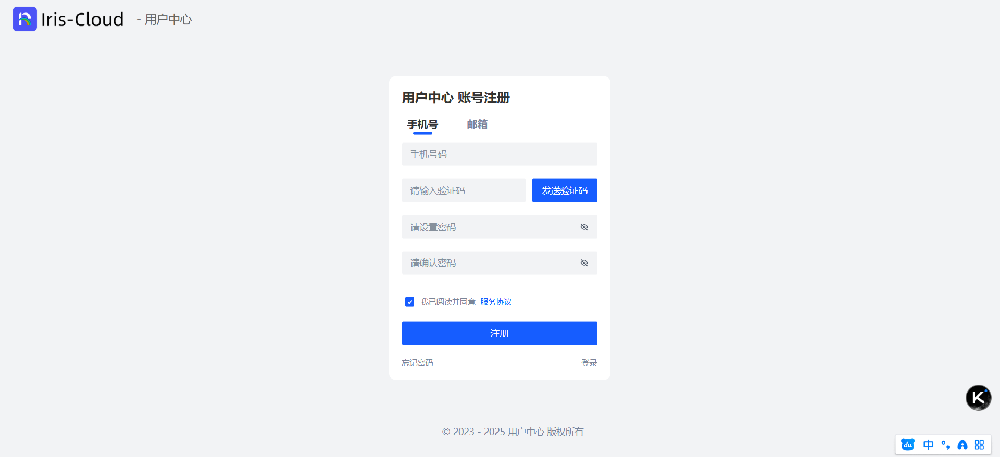
1.1 访问注册页面
访问IrisCloud官网注册地址
填写手机号码、邮箱和密码
完成验证码验证
【截图1:注册页面】(标注红框:①手机号输入框 ②密码输入框 ③验证码输入框 ④注册按钮)
1.2 登录系统
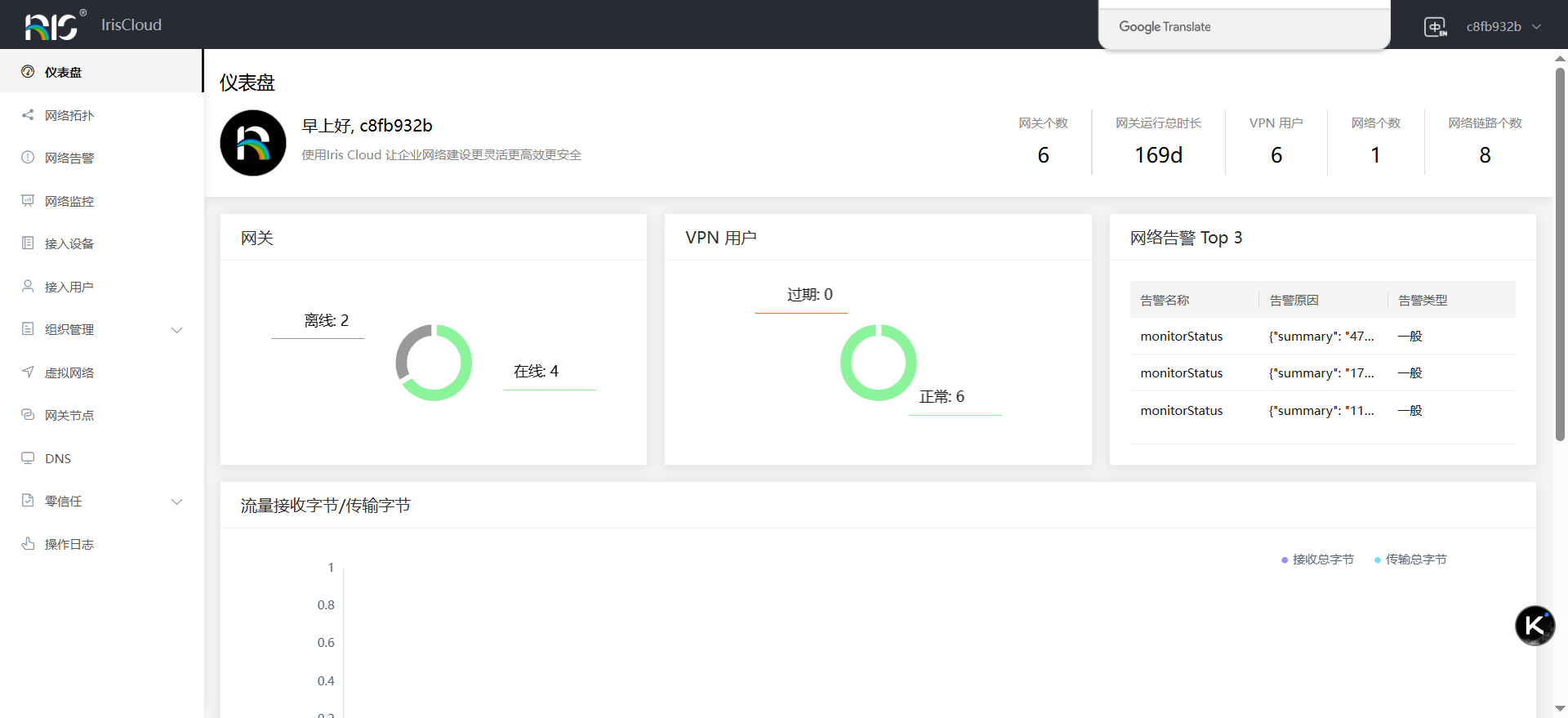
使用注册的账号密码登录
首次登录将进入仪表盘页面
步骤2:添加网关节点
网关节点是SD-WAN网络的核心组件,负责数据转发和网络连接。
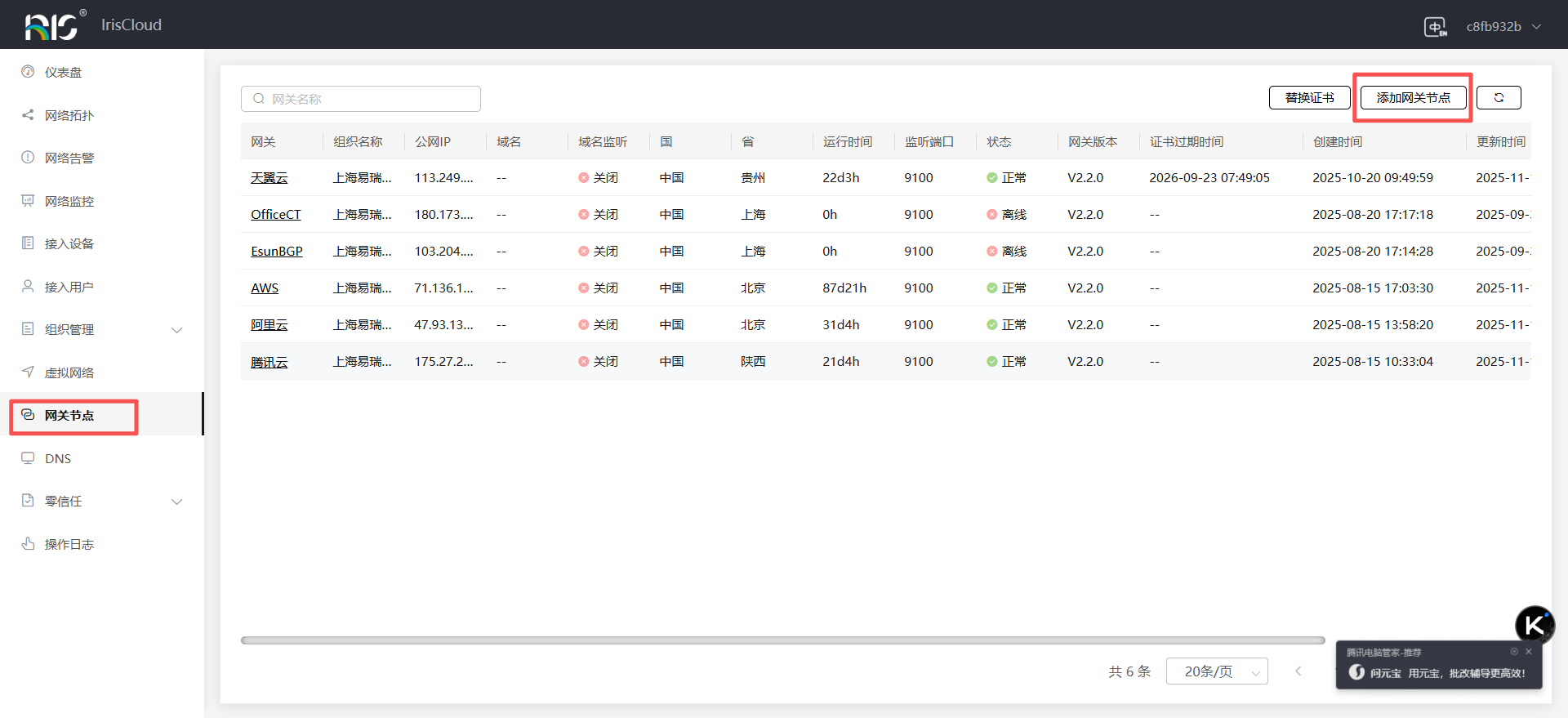
2.1 进入网关节点管理
在左侧导航栏点击"网关节点"
点击"添加网关节点"按钮
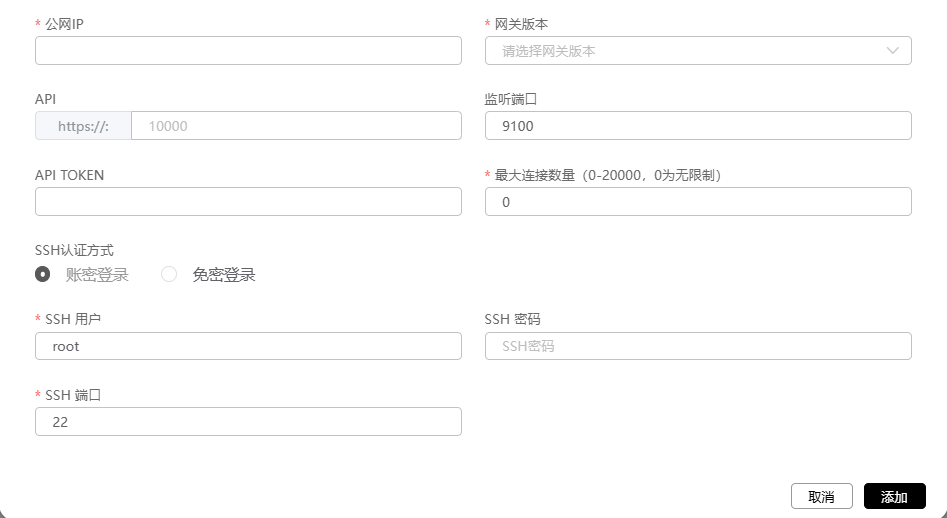
2.2 填写网关基本信息
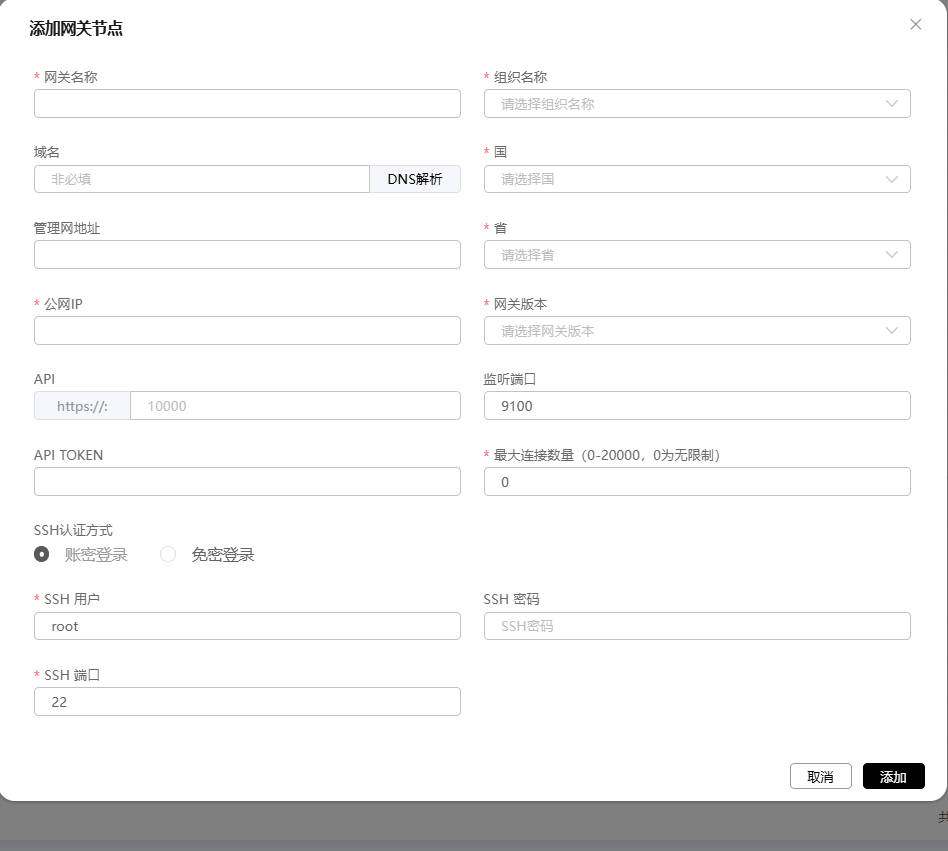
需要填写的关键信息:
网关名称:自定义,建议使用有意义的名称(如:Beijing-Gateway-01)
所属组织:选择您的组织(首次使用为默认组织)
公网IP:填写服务器的公网IP地址
省市信息:填写网关所在地理位置
2.3 配置API认证信息
REST API请求地址:格式为 http://[服务器IP]:端口
认证方式:选择"密码登录"或"免密登录"
密码登录方式:
填写服务器的SSH用户名(通常为root)
填写SSH密码
Node免密登录:
双击复制该命令到网关上使用root权限执行即可登录
无需填写密码
2.4 填写API TOKEN
在网关服务器上执行以下命令获取TOKEN:
cat /opt/irisnode/etc/irisnode/switch/token
复制输出结果中"root"之前的数值,粘贴到API TOKEN输入框。
2.5 保存并验证
点击"确认添加"按钮
系统将自动验证网关连接状态
验证成功后,网关状态显示为"在线"
提示:如果显示网关异常,请检查:
API TOKEN是否包含空格
网关进程是否正常运行
防火墙是否开放相应端口
网络连接是否正常
步骤3:创建虚拟网络
虚拟网络是SD-WAN的核心,用于连接各个节点和用户。
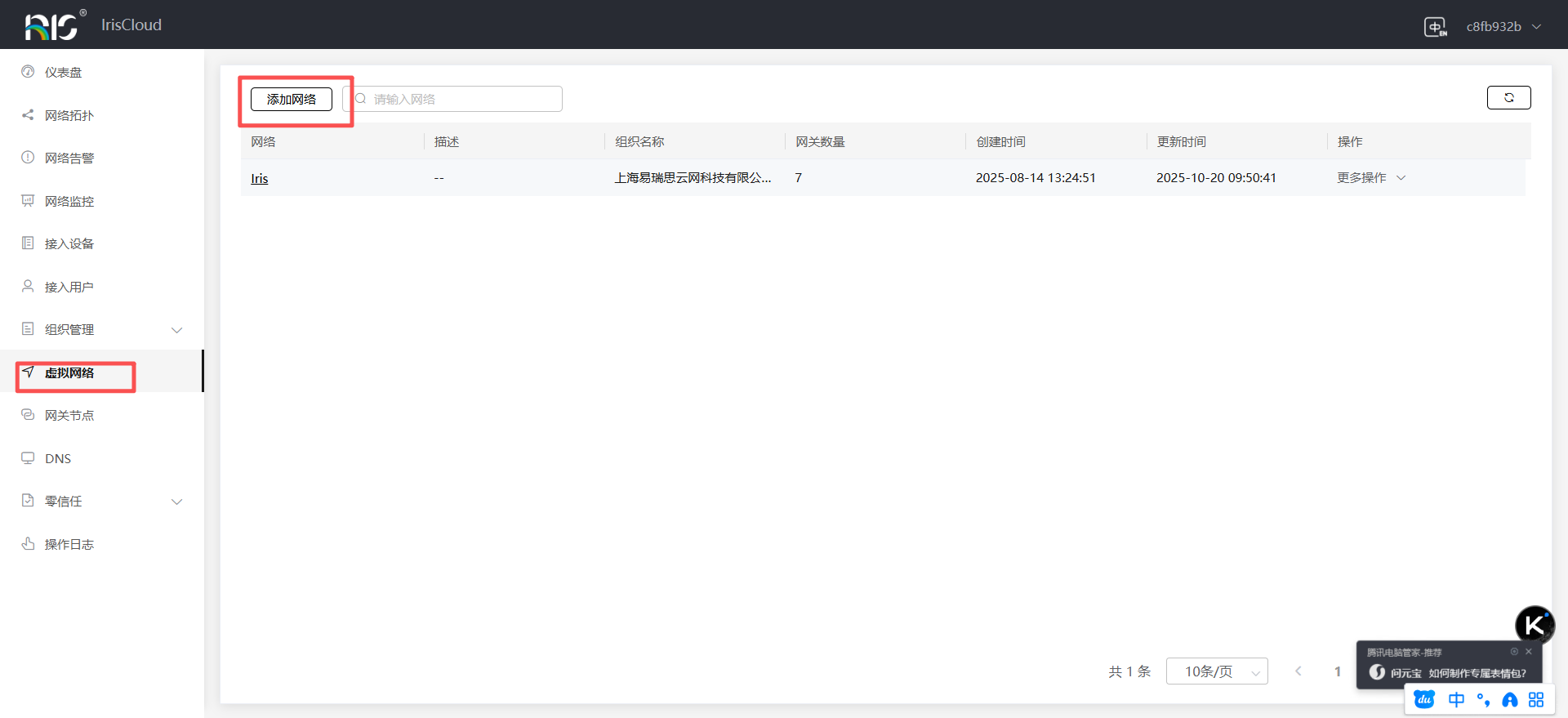
3.1 进入虚拟网络管理
在左侧导航栏点击"虚拟网络"
点击"添加网络"按钮
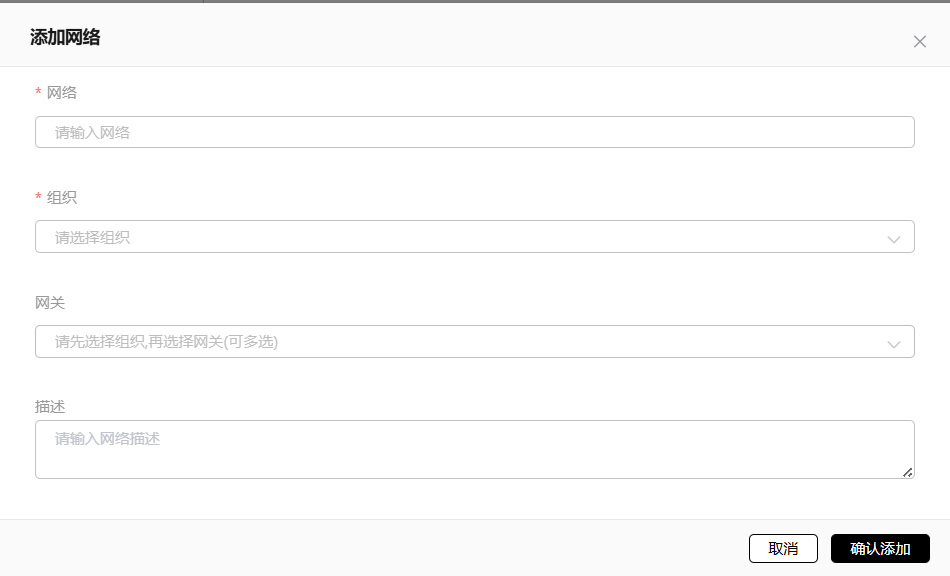
3.2 填写网络基本信息
网络名称:输入有意义的名称(如:Company-VPN-Network)
所属组织:选择您的组织
绑定网关:选择步骤2中添加的网关
3.3 配置网络详细参数
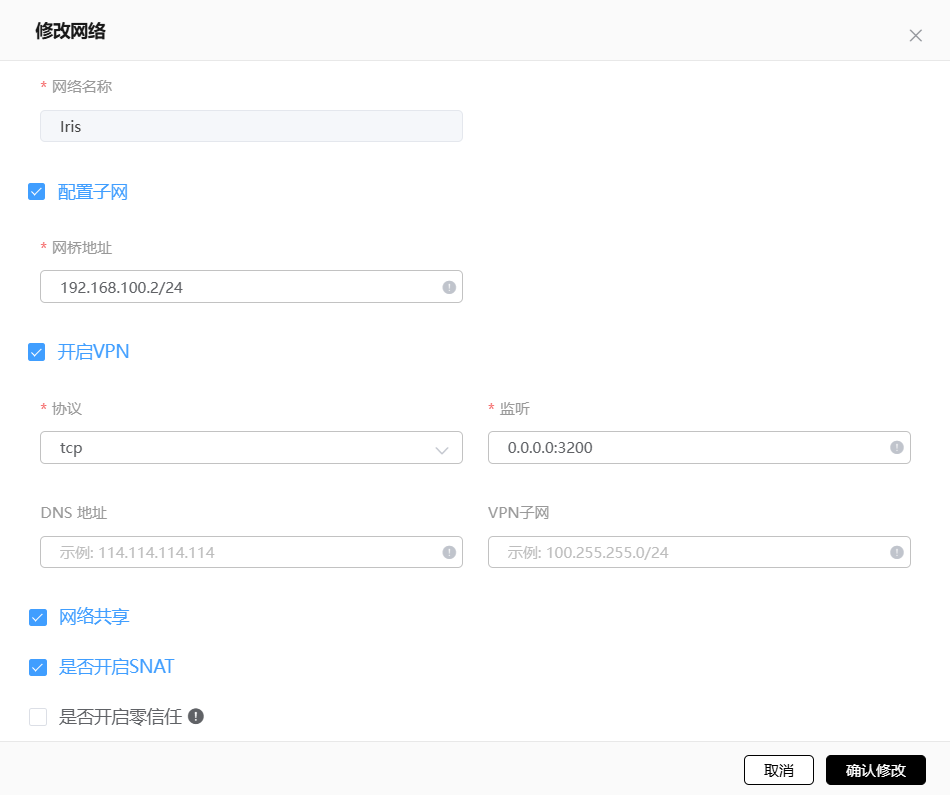
添加网络后,点击该网络进入详情页面,点击"修改网络"进行详细配置。
网桥配置(可选):
勾选"配置子网"
网桥地址:输入不冲突的网段(如:192.168.100.1/24)
VPN配置(必选,用于远程接入):
勾选"开启VPN功能"
协议:选择UDP或TCP
监听端口:填写1024-65534之间的数字(如:1194)
DNS地址:填写DNS服务器地址(如:8.8.8.8),可留空。
子网:配置VPN地址池(如:10.8.0.0/24)
开启SNAT:建议勾选
网络共享:根据需求勾选
3.4 启用网络
配置完成后,点击"确认修改"
点击"启用"按钮激活网络
如果网段没有冲突,网络状态将变为"运行中"

步骤4:添加VPN用户
VPN用户用于远程接入SD-WAN网络。
4.1 进入个人中心
点击右上角用户头像或下拉菜单
选择"个人中心"
点击"添加VPN用户"
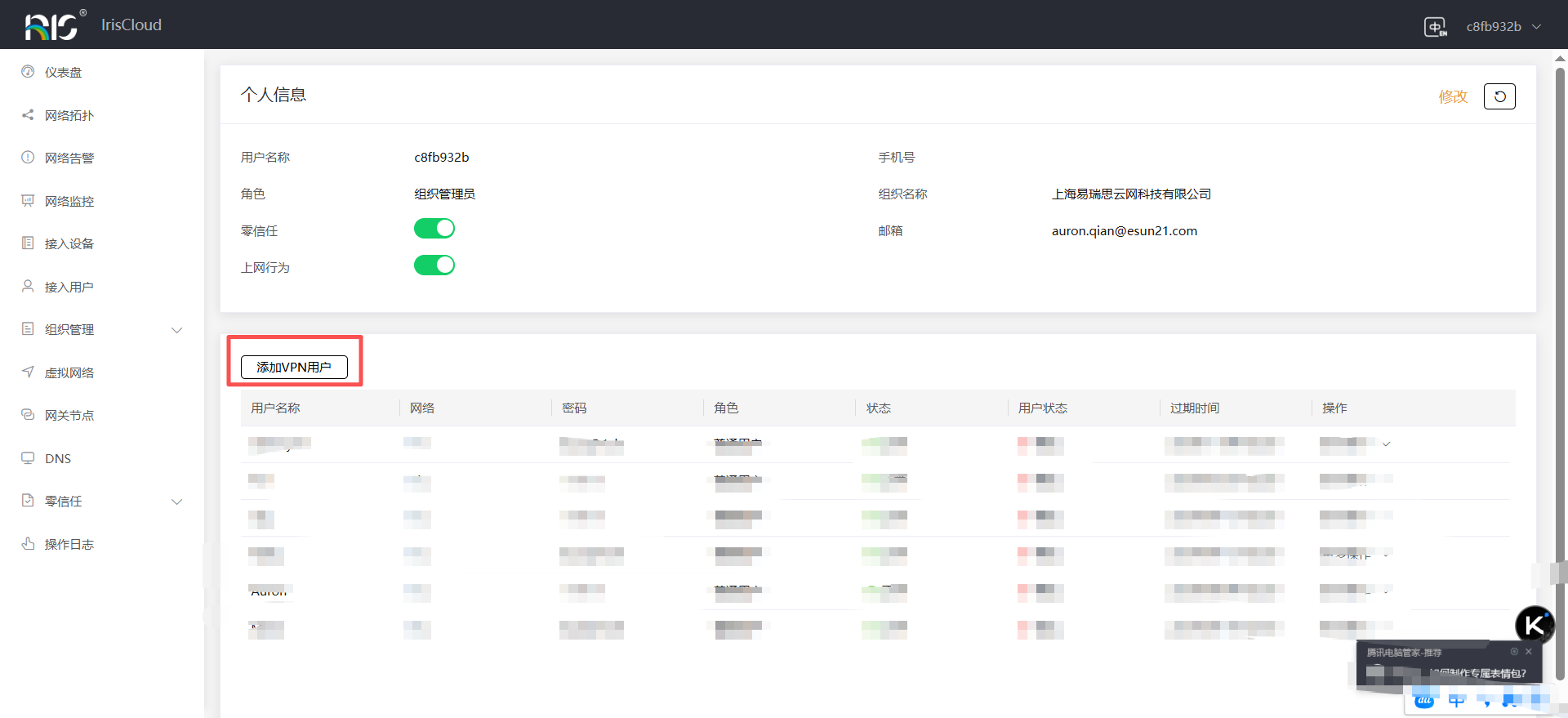
4.2 配置VPN用户信息
用户名:自定义用户名(如:user01@company)
选择网络:选择步骤3创建的虚拟网络
VPN密码:设置用户密码(建议使用强密码)
过期时间:设置账号有效期
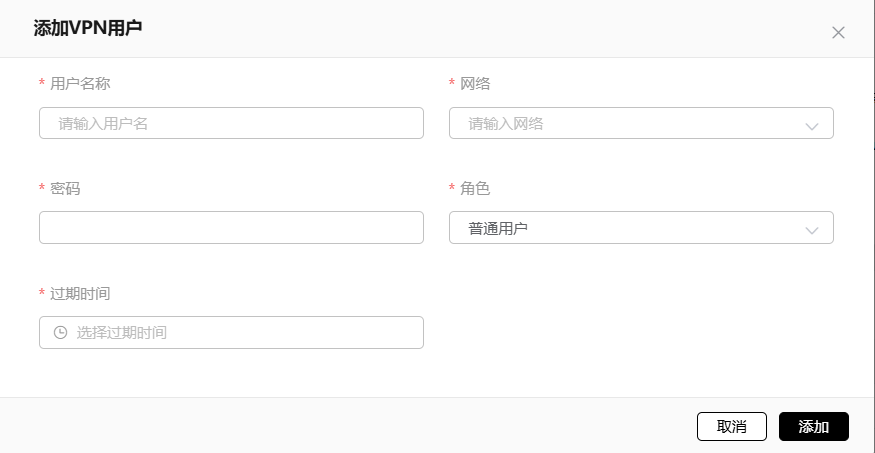
4.3 保存用户
点击"确认"按钮完成添加
在"接入用户"页面可以查看所有VPN用户
提示:如用户过期,可在用户列表中修改过期时间,点击"同步"按钮即可生效。
步骤5:客户端连接测试
5.1 下载客户端
访问IrisCloud客户端下载页面
根据操作系统选择对应版本下载
5.2 Windows客户端连接
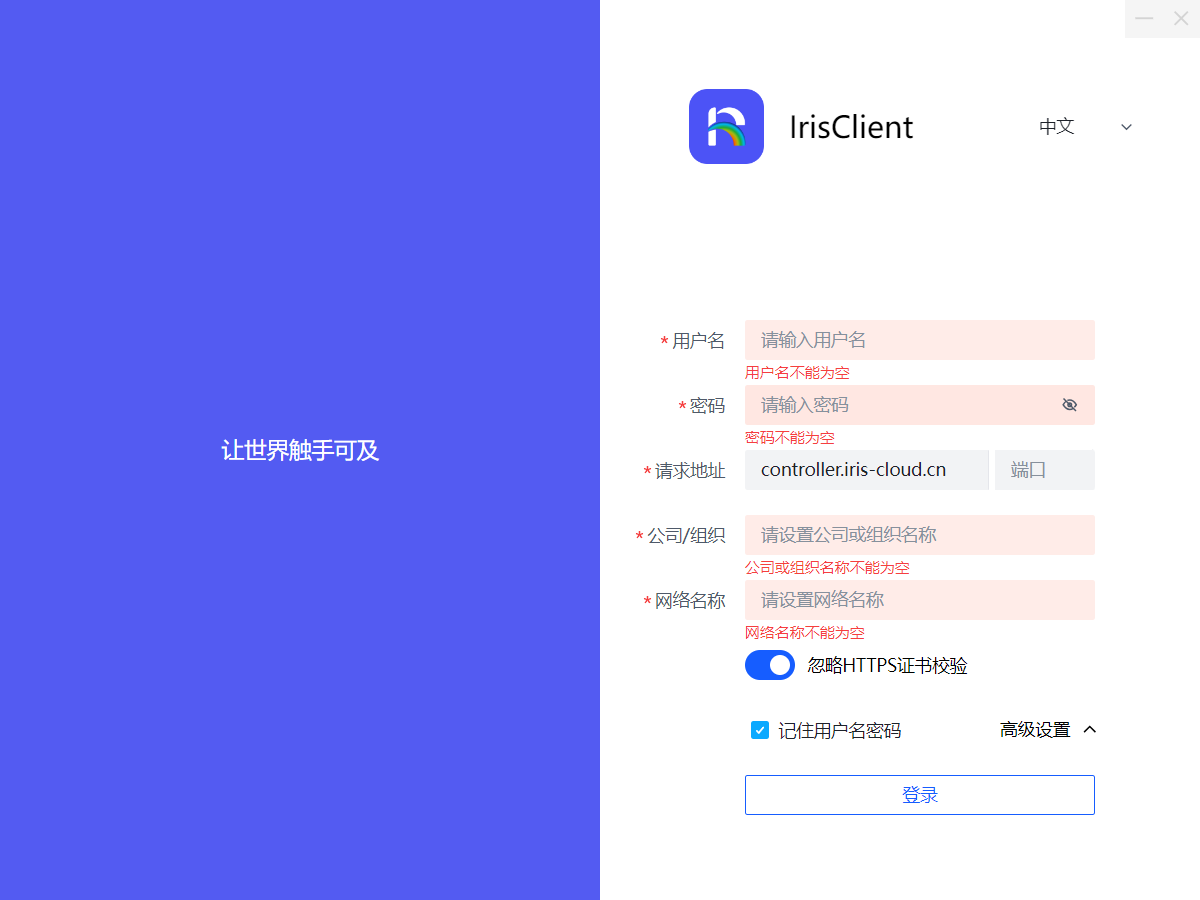
1、打开IrisClient客户端
2、填写连接信息:
请求地址:填写控制器域名或IP
用户名:步骤4创建的VPN用户名
密码:对应的VPN密码
3、点击"登录"按钮
4、选择要连接的虚拟网络线路
5、点击"连接VPN"按钮
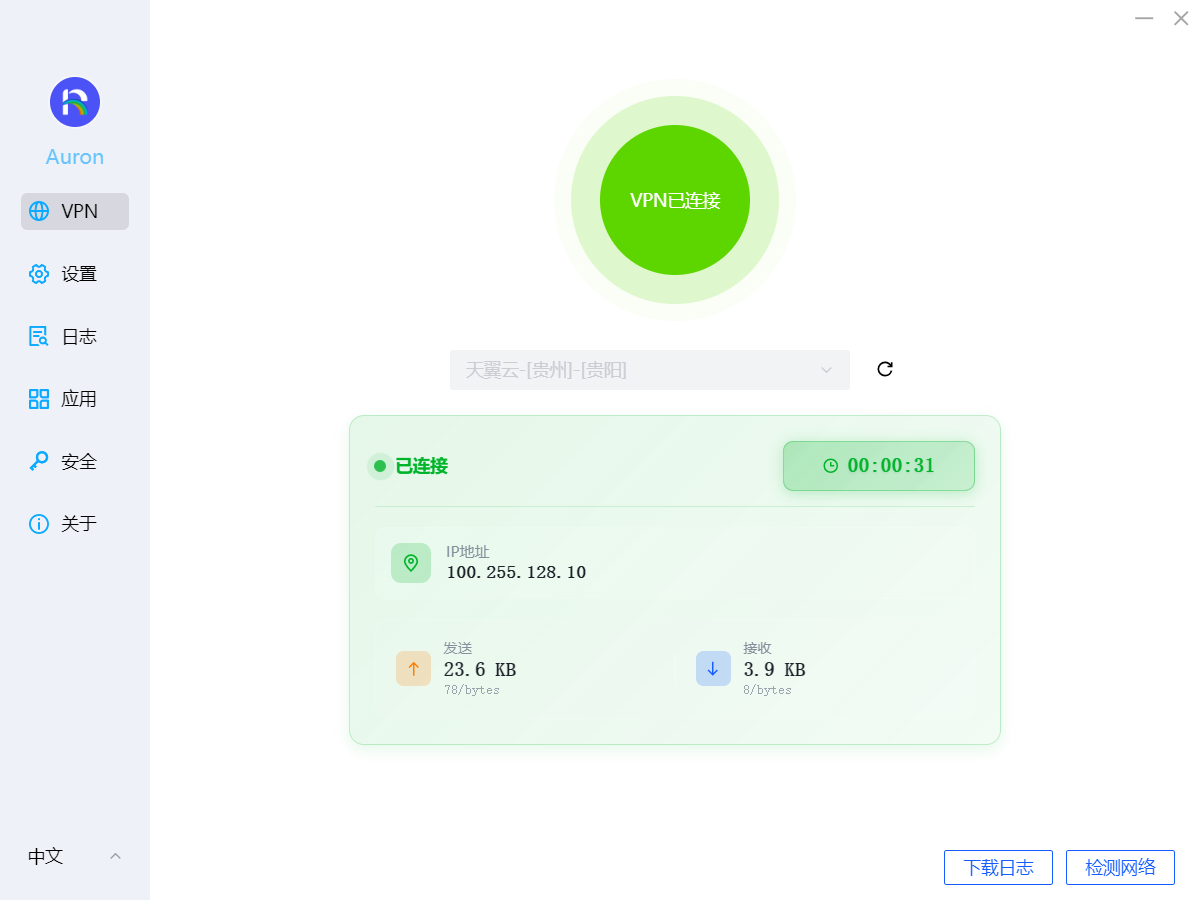
5.3 验证连接
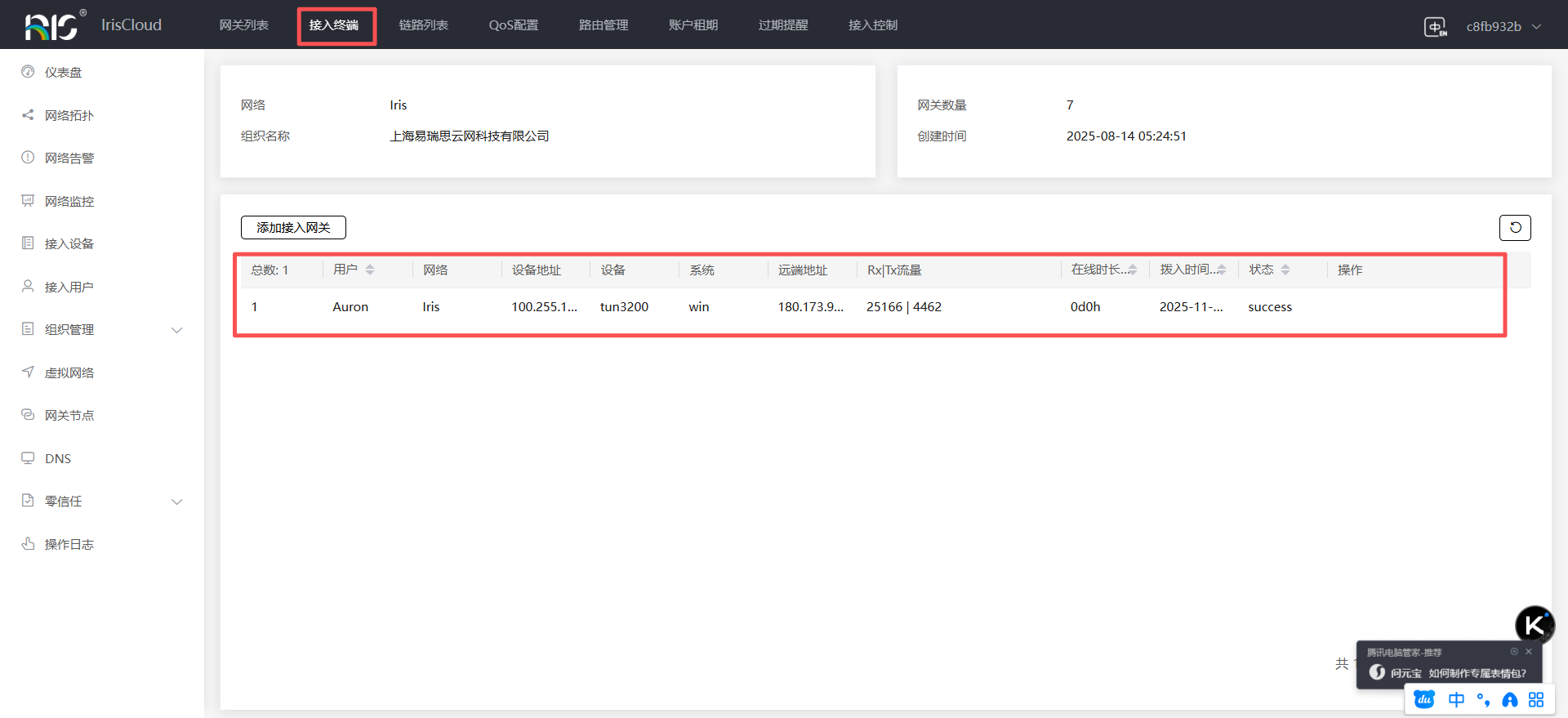
在平台"接入终端"页面查看连接状态
显示在线状态表示连接成功
记录拨入时间和在线时长
步骤6:网络管理(可选进阶操作)
6.1 配置链路(用于连接多个网关)
当您有多个网关需要互联时:
进入虚拟网络详情
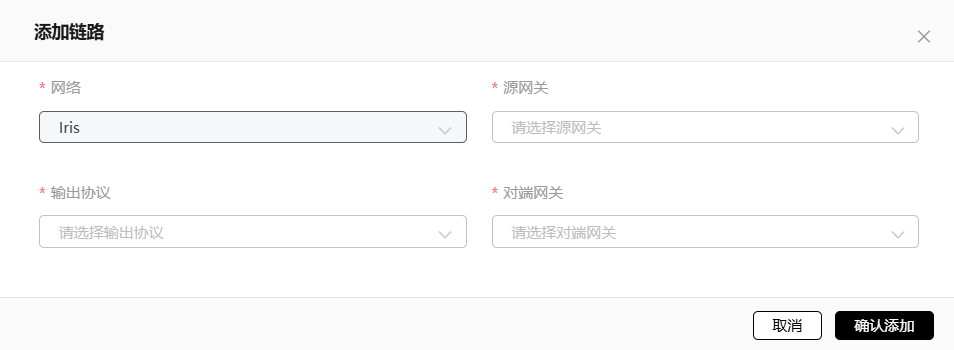
点击"链路列表"标签
点击"添加链路"
配置参数:
链路名称:自定义名称
本地网络:选择当前网关的网络
输出协议:vxlan、gre或tcp
对端网关:选择目标网关
对端网络:选择目标网关的网络
分段号:两端需要使用相同的分段号
6.2 配置路由
用于打通不同网络之间的连接:
点击"路由管理"标签
添加路由规则
填写路由网段和转发模式
选择目标网络
6.3 配置QoS限速
控制用户或网络的带宽使用:
点击"QoS配置"标签
设置上行限速(单位:MB)
选择需要限速的用户或网络
6.4 配置接入控制
实现网络访问控制:
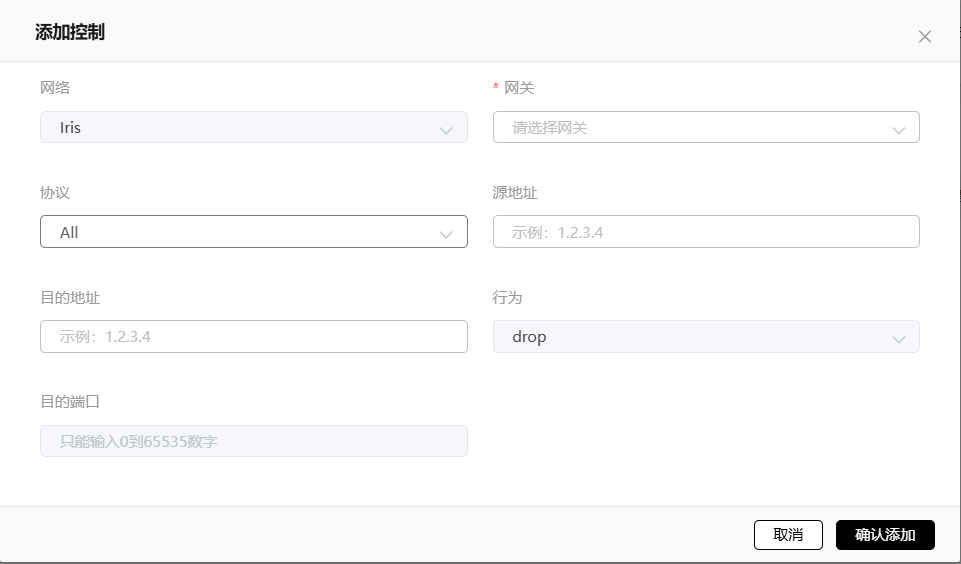
填写控制规则名称
设置源地址、目的地址和端口
选择协议类型(ALL/TCP/UDP)
设置动作(允许/拒绝)
步骤7:监控和故障排查
7.1 查看网关状态
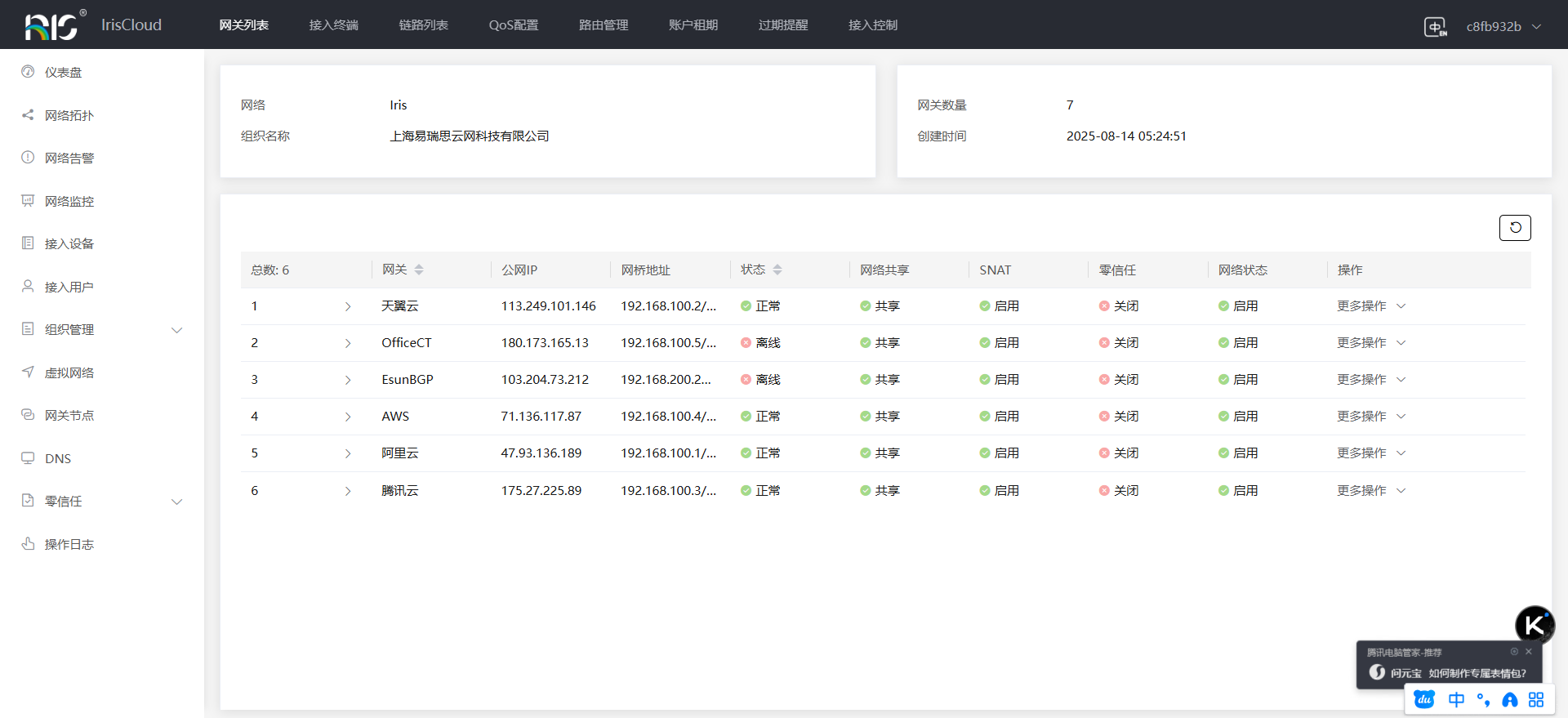
进入"网关节点"页面
查看网关在线/离线状态
点击网关名称查看详细信息
检查CPU、内存、网络流量等指标
7.2 查看网络日志
进入虚拟网络详情页
点击"日志"标签
查看网络启动、停止、配置变更等操作日志
7.3 接入终端管理
进入"接入终端"页面
查看所有已连接用户的状态
可以强制断开不需要的连接
查看用户的IP地址、连接时长等信息
常见问题排查:
| 问题现象 | 可能原因 | 解决方法 |
| 网关显示离线 | API TOKEN错误或网络不通 | 重新添加网关,检查TOKEN和网络连接 |
| 虚拟网络启用失败 | 网段冲突 | 修改网桥地址或VPN子网 |
| VPN无法连接 | 端口未开放或防火墙拦截 | 检查服务器防火墙规则,开放VPN端口 |
| 连接后无法访问内网 | SNAT未开启或路由配置错误 | 启用SNAT,检查路由配置 |
四、预期结果
完成以上所有步骤后,您应该实现以下目标:
4.1 系统状态
成功注册并登录IrisCloud平台
至少添加1个网关节点,状态显示为"在线"
创建1个虚拟网络,状态显示为"运行中"
至少创建1个VPN用户账号
4.2 网络功能
VPN用户能够成功连接到虚拟网络
在"接入终端"页面可以看到在线用户
客户端获得VPN子网内的IP地址(如10.8.0.x)
如已配置网桥,客户端可以访问网桥网段内的资源
4.3 管理功能
能够在平台上查看网关运行状态
能够启用/停用虚拟网络
能够添加/删除VPN用户
能够查看接入终端的连接状态和日志
4.4 测试验证
连接测试:
使用客户端连接VPN后,执行以下验证:
# Windows系统
ipconfig  # 查看是否获取到VPN IP地址
ping 网桥地址  # 测试与网关的连通性

# Linux系统
ip addr  # 查看网络接口
ping 网桥地址  # 测试连通性
访问测试:
尝试访问内网资源(如内网服务器、应用系统)
验证DNS解析是否正常工作
测试网络速度和延迟
五、相关链接
5.1 产品文档
IrisCloud官方文档:详细的平台使用说明和API文档
快速入门指南:平台首页的新手引导教程
5.2 客户端下载
Windows客户端:IrisClient for Windows
Linux客户端:支持Docker部署方式
MacOS客户端:IrisClient for Mac
Android/iOS客户端:移动端VPN客户端
5.3 技术支持
在线帮助文档:平台右上角"帮助中心"
常见问题FAQ:涵盖安装、配置、故障排查等问题
技术支持邮箱:联系技术团队获取支持
用户社区论坛:与其他用户交流使用经验
5.4 进阶学习资源
网络拓扑设计最佳实践:多网关、多节点组网方案
安全加固指南:访问控制、防火墙配置建议
性能优化指南:大规模部署的网络优化技巧
API集成文档:使用API实现自动化管理
六、附录:重要提示
6.1 安全建议
使用强密码策略,定期更新VPN用户密码
定期检查"接入终端"页面,及时清理异常连接
合理配置接入控制规则,遵循最小权限原则
定期备份网关配置和网络配置
启用审计日志,保留操作记录
6.2 网络规划建议
提前规划网段分配,避免与现有网络冲突
建议VPN子网使用独立的私有网段(如10.x.x.x)
为不同部门或项目创建独立的虚拟网络
合理设置VPN用户过期时间,避免账号滥用
6.3 性能优化建议
选择靠近用户的网关节点,降低延迟
根据实际带宽需求配置QoS限速
定期检查网关资源使用情况,必要时升级配置
优先使用UDP协议,性能优于TCP
6.4 日常维护检查清单
每日检查网关在线状态
每周检查虚拟网络运行状态
每周审查接入终端连接记录
每月清理过期VPN用户
每月检查网关资源使用情况
定期更新OpenLAN服务版本
总结
通过本教程,您已经成功完成了第一个SD-WAN网络的创建和基础管理。主要步骤回顾:
1、准备阶段:注册账号、准备网关服务器
2、部署阶段:添加网关节点、创建虚拟网络
3、接入阶段:创建VPN用户、客户端连接测试
4、管理阶段:配置链路、路由、访问控制等高级功能
IrisCloud SD-WAN平台提供了灵活的网络架构,支持从简单的远程接入到复杂的多点互联场景。随着对平台的深入了解,您可以探索更多高级功能,如:
多网关级联组网
跨地域网络互联
精细化的访问控制策略
网络流量分析和审计
建议您在熟悉基础操作后,根据实际业务需求逐步扩展网络规模,并持续优化网络配置以获得最佳性能。
如在使用过程中遇到问题,请参考"相关链接"部分的资源,或联系技术支持团队获取帮助。
文档版本:v1.0
最后更新:2025年
适用平台:IrisCloud SD-WAN运营管理系统
免费使用
IRIS-Cloud 提供个人永久免费版(1节点3客户端)。完成企业认证后可免费扩容至3节点10客户端。如需更多节点或高级功能,可选择升级至专业版或企业版。
如果您在部署过程中遇到任何问题,欢迎随时联系我们的技术支持团队。您可以通过在线客服、邮件或电话获得帮助,我们承诺在工作时间内 30 分钟内响应。