文档目标
本文档旨在帮助用户快速掌握IRIS Cloud网关节点的部署方法,从零开始在10分钟内完成第一个网络节点的安装与配置。阅读本文后,您将能够:
理解网关节点在IRIS Cloud架构中的作用
掌握网关节点的完整部署流程
独立完成从服务器准备到节点上线的全过程
验证网关节点的运行状态并排查常见问题
适用对象:企业IT管理员、运维工程师、技术负责人
预计完成时间:10分钟
前提条件
在开始部署前,请确保您已准备以下资源:
账户准备
已注册IRIS Cloud账户并完成登录
账户角色为组织管理员(拥有添加网关权限)
已了解您的组织名称和基本配置
硬件要求
一台Linux服务器(物理机或云主机)
推荐配置:4核CPU、8GB内存、50GB磁盘空间
最低配置:2核CPU、4GB内存、20GB磁盘空间
支持系统:Ubuntu 22.04
网络条件:
服务器必须具有公网IP地址(或可通过NAT端口映射访问)
稳定的互联网连接(带宽建议≥10Mbps)
服务器具有root或sudo权限
网络端口
确保以下端口未被占用且防火墙已开放:
TCP 22:SSH管理端口(必需)
TCP 10000:API端口
TCP 9100:监控
TCP 10002:链路TCP
TCP 3200:拨号VPN端口,可自定义
UDP 4500:隧道加密
UDP 8472:VxLan隧道端口,用于Node间互联,可自定义。
工具准备
SSH客户端工具(Windows推荐:PuTTY、Xshell;Mac/Linux使用终端)
记录以下信息:
服务器公网IP地址
SSH登录用户名(通常为root)
SSH登录密码或密钥
关键概念解释:
网关节点(Gateway Node):部署在您服务器上的IRIS Cloud核心组件,负责接收VPN连接、处理网络流量、执行路由转发和访问控制策略。可以理解为企业虚拟网络的"门户"。
API Token:网关节点的唯一标识密钥,用于在控制台平台上识别和认证网关身份。类似于网关的"身份证号"。
部署步骤
第一步:登录服务器(1分钟)
1.1 使用SSH工具连接服务器
Windows用户(以PuTTY为例):
1.打开PuTTY工具
2.在"Host Name"输入服务器公网IP
3.端口默认22,连接类型选择SSH
4.点击"Open"打开连接
5.输入用户名(通常为root)和密码
Mac/Linux用户:
 # 打开终端,执行以下命令
 ssh root@您的服务器IP

 # 示例:
 ssh root@123.45.67.89

 # 输入密码后回车登录
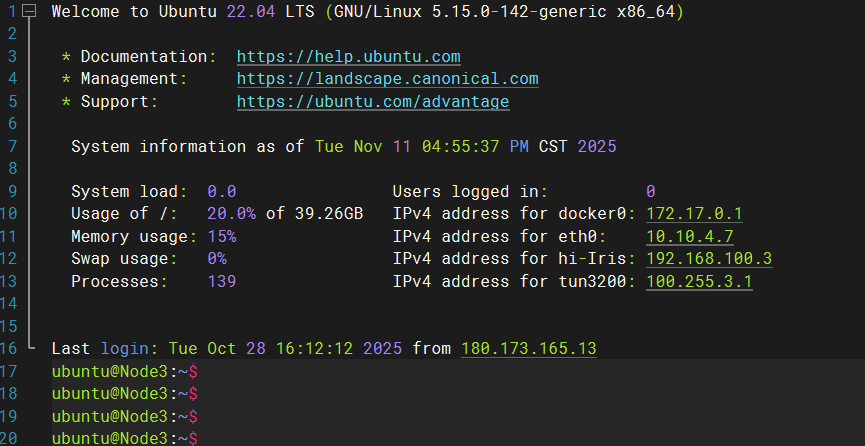
1.2 验证系统环境
登录成功后,执行以下命令检查系统信息:
 # 查看系统版本
 cat /etc/os-release
 # 预期输出示例:
 # NAME="Ubuntu"
 # VERSION= "22.04 (Jammy Jellyfish)"

 # 查看系统内存
 free -h

 # 查看磁盘空间
 df -h

 # 查看CPU核心数
 nproc
重要提示:
如果系统版本过低,建议升级系统
如果磁盘空间不足20GB,需要清理或扩容
确保/opt目录有至少10GB可用空间(网关程序默认安装路径)
第二步:部署网关程序(5分钟)
2.1 下载网关部署脚本
 # 从官网下载一键部署脚本
 wget https://download.iris-cloud.cn/irisnode/V3.0.3/node-installer.sh

 # 如果wget命令不存在,先安装:
 # Ubuntu/Debian: apt install -y wget

 # 查看下载的文件
 ls -lh node-installer.sh
网络问题处理:
如果下载速度慢或失败,可尝试:
 # 方法1:使用curl替代wget
 curl -O https://download.iris-cloud.cn/irisnode/V3.0.3/node-installer.sh

 # 方法2:联系技术支持获取离线安装包
2.2 执行安装脚本
 # 添加执行权限
 chmod +x node-installer.sh

 # 运行安装脚本(全自动,无需交互)
 ./node-installer.sh

 # 安装过程约需2-3分钟,主要包括:
 # 1. 拉取Docker镜像(约500MB)
 # 2. 创建网关容器
 # 3. 配置网络和存储
 # 4. 启动网关服务
2.3 验证安装结果
 # 检查Docker容器状态,4个容器状态均为Up
 docker ps | grep irisnode

 # 检查网关进程
 systemctl status irisnode

 # 查看网关日志(最后20行)
 docker logs --tail 20 irisnode-switch
成功标志:
Docker容器状态为"Up"(运行中)
日志中无ERROR级别错误
能看到类似"Gateway started on port 8080"的提示
第三步:获取API Token(1分钟)
3.1 查看Token文件
网关安装成功后,系统会自动生成API Token,存储在配置文件中:
 # 查看Token内容
 cat /opt/irisnode/etc/irisnode/switch/token

 # 输出示例:
 # a1b2c3d4e5f6g7h8i9j0:root

3.2 正确提取Token值
重要规则:复制冒号(:)之前的所有字符,不包括":root"部分
示例演示:
 完整输出:a1b2c3d4e5f6g7h8i9j0:root
 正确复制:a1b2c3d4e5f6g7h8i9j0
 错误示例1:a1b2c3d4e5f6g7h8i9j0:root(包含了:root)
 错误示例2:a1b2c3d4e5f6g7h8(复制不完整)
小技巧:
在终端中用鼠标选中Token值,右键复制
粘贴到记事本中检查,确保无多余字符和空格
可使用命令自动提取:cat /opt/irisnode/etc/irisnode/switch/token | cut -d':' -f1
第四步:在控制台添加网关(3分钟)
4.1 登录IRIS Cloud控制台
1.打开浏览器,访问:https://controller.iris-cloud.cn
2.使用您的账号密码登录
3.确认已进入主界面,可看到左侧导航菜单
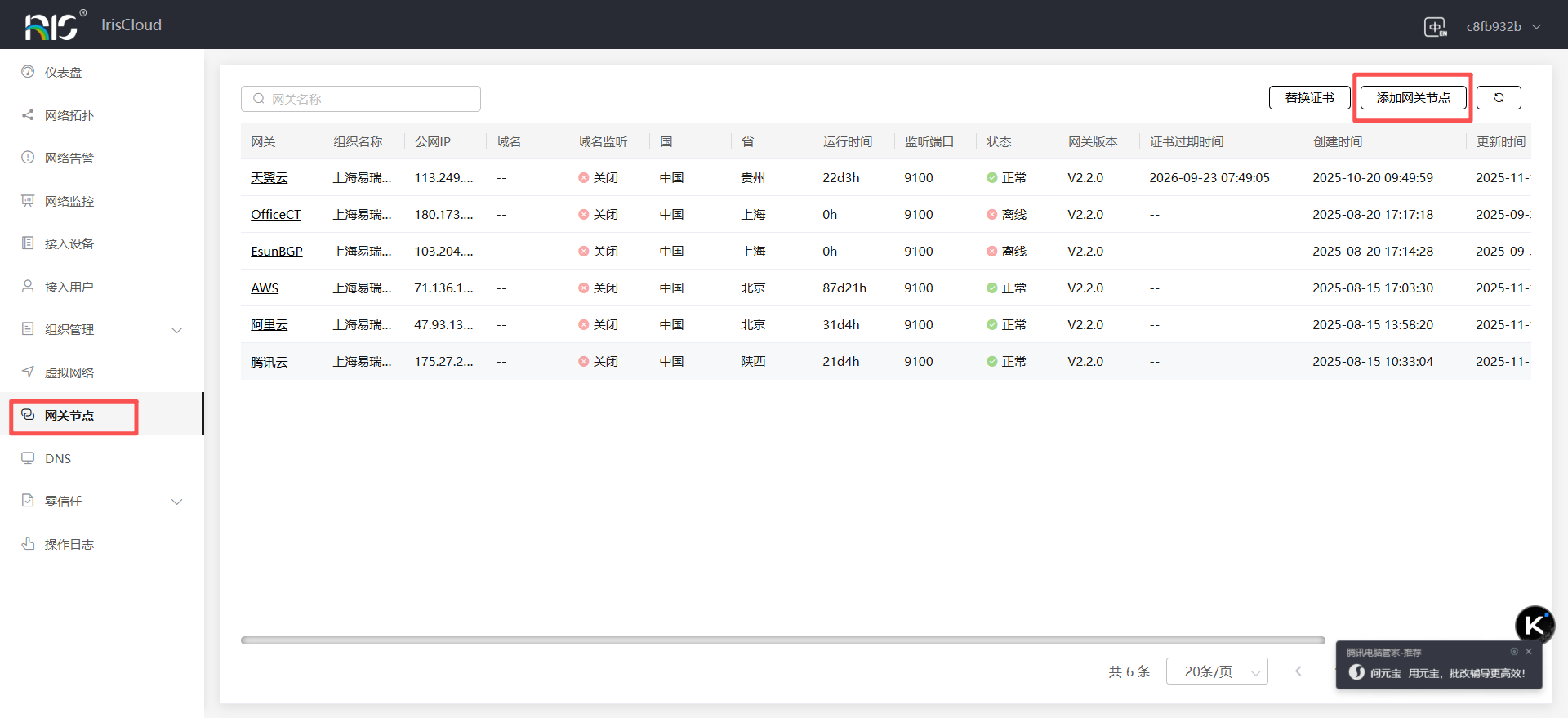
4.2 进入网关管理页面
1.在左侧导航栏找到**"网关节点"**菜单
2.点击进入网关列表页面
3.点击页面右上角的**"添加网关"**按钮
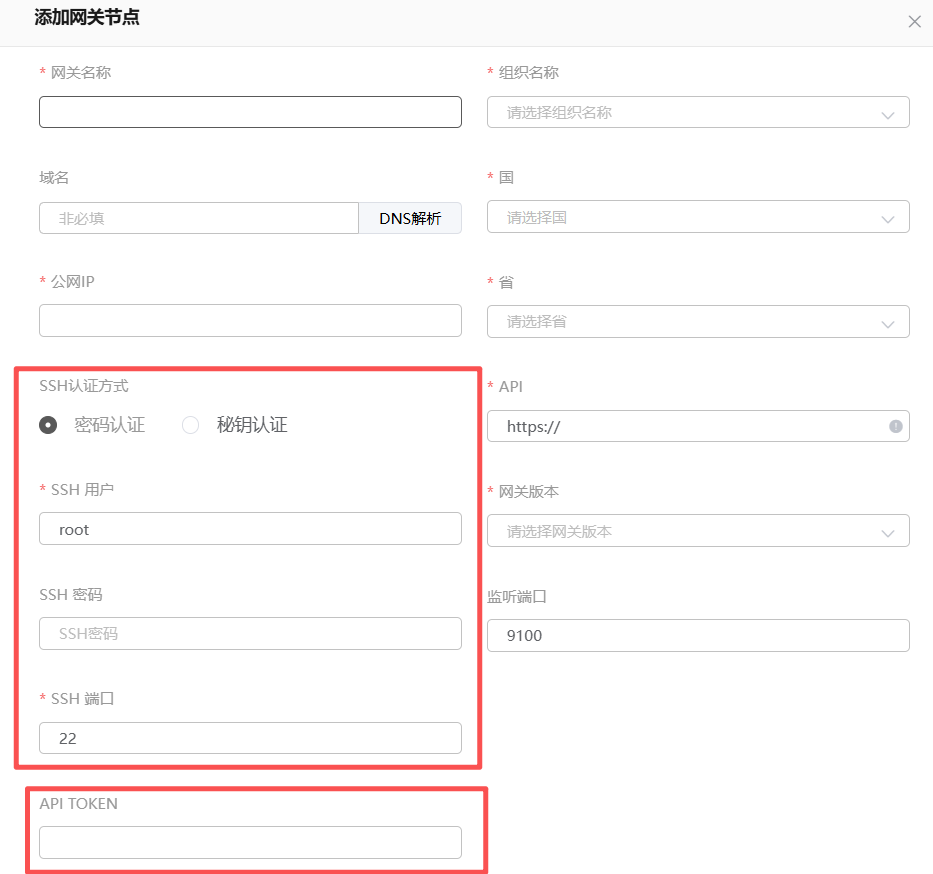
4.3 填写网关配置信息
在弹出的表单中,按以下格式填写:
配置项 | 说明 | 填写示例 | 获取方法 |
网关名称 | 自定义标识(建议包含位置信息) | 北京机房-网关01 | 自行命名 |
公网IP | 服务器外网IP地址 | 123.45.67.89 | 云服务商控制台查看,或执行:curl ifconfig.me |
API Token | 第四步获取的Token值 | a1b2c3d4e5f6g7h8i9j0 | 复制第四步的结果 |
SSH端口 | 服务器SSH端口 | 22 | 默认22,如有修改填实际值 |
SSH用户名 | 登录服务器的用户名 | root | 通常为root |
SSH密码 | 服务器登录密码 | 您的密码 | 服务器管理员密码 |
4.4 提交并等待验证
1.仔细核对所有信息,特别是:
API Token是否完整复制(无空格、无:root)
公网IP是否填对位置
SSH密码是否正确(建议先手动SSH登录测试)
2.点击**"确认添加"**按钮提交
3.系统会自动验证:
SSH连接是否成功
API Token是否匹配
网关服务是否运行
验证过程约需10-30秒
4.5 确认网关状态
提交后,页面会返回网关列表,观察新添加网关的状态:
状态说明:
在线(Online):网关正常运行,可以使用
离线(Offline):网关无法连接,需要排查 ❌
异常(Error):配置错误或服务故障 ⚠️

预期结果
完成以上四步后,您应获得以下成果:
网关部署成功验证清单
服务器层面:
Docker服务正常运行:systemctl status docker显示"active (running)"
网关容器已启动:docker ps可见irisnode容器,状态为"Up"
网关进程健康:docker logs irisnode-switch无ERROR日志
API Token文件存在:/opt/irisnode/etc/irisnode/switch/token可访问
控制台层面:
网关出现在"网关节点"列表中
网关状态显示为**"在线"**(绿色标识)
可以点击网关名称查看详细信息
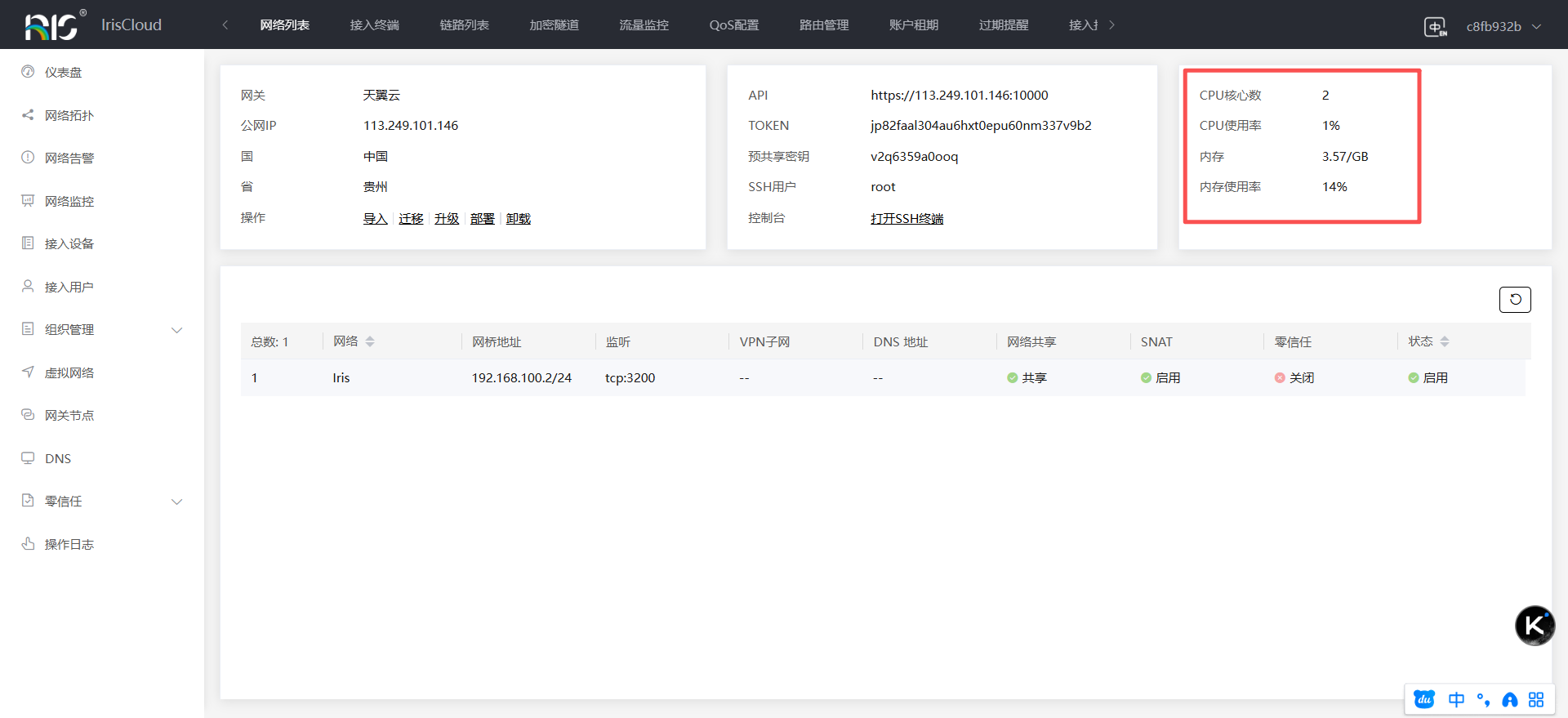
网关详情页显示系统信息(CPU、内存、磁盘使用率)
功能验证:
在控制台可以查看网关实时监控数据
网关日志可正常查看(控制台→网关详情→日志)
可以将网关绑定到虚拟网络(用于后续配置)
网关信息确认
成功部署后,在控制台网关详情页应能看到:
基础信息:
网关名称、ID、创建时间
公网IP
所属组织
系统信息:
操作系统版本(如Ubuntu 22.04)
Docker版本
网关程序版本
资源状态:
CPU使用率(正常应<20%)
内存使用率(正常应<30%)
磁盘使用率(正常应<50%)
网络流量统计
操作提示:
 [截图9:网关详情页面]
 红框标注① - 网关基础信息区域
 红框标注② - 系统资源监控图表
 红框标注③ - CPU、内存使用率仪表盘
 红框标注④ - 当前连接数统计
 红框标注⑤ - "查看日志"按钮
总结
恭喜您!通过本文档的指导,您已经成功在10分钟内完成了IRIS Cloud第一个网关节点的部署。
您已经完成:
1.准备了一台符合要求的Linux服务器
2.安装了Docker容器运行环境
3.部署了IRIS Cloud网关程序
4.获取了网关的API Token
5.在控制台成功添加并上线了网关
您现在可以:
创建虚拟网络并绑定此网关
为员工创建VPN账号实现远程接入
通过控制台监控网关运行状态
进一步优化和扩展网络架构
下一步建议:
6.立即操作:创建第一个虚拟网络(参考《首次登录后的5步快速配置向导》)
7.当天完成:配置监控告警,创建测试VPN用户
8.本周目标:部署第二个网关实现高可用架构
持续学习:
阅读高级配置文档,深入了解网关功能
加入IRIS Cloud用户社区,交流使用经验
关注官方博客,获取最新功能和最佳实践
开始构建您的企业安全网络,让远程协作更简单!
文档版本:V1.0
最后更新:2026年
适用平台版本:IRIS Cloud V3.0.2及以上
文档编号:DOC-GATEWAY-DEPLOY-001
维护部门:产品文档组
技术审核:运维团队
如有任何疑问或需要帮助,请随时联系我们的技术支持团队!
免费使用
IRIS-Cloud 提供个人永久免费版(1节点3客户端)。完成企业认证后可免费扩容至3节点10客户端。如需更多节点或高级功能,可选择升级至专业版或企业版。
如果您在部署过程中遇到任何问题,欢迎随时联系我们的技术支持团队。您可以通过在线客服、邮件或电话获得帮助,我们承诺在工作时间内 30 分钟内响应。